 Mattevia
iPhone 的 HEIC 照片怎么抠图并导出透明 PNG?
从选择 HEIC 原文件开始,完成上传、边缘检查和透明 PNG 导出。结合真实工具截图,说明尺寸变化、颜色差异和常见失败的处理办法。
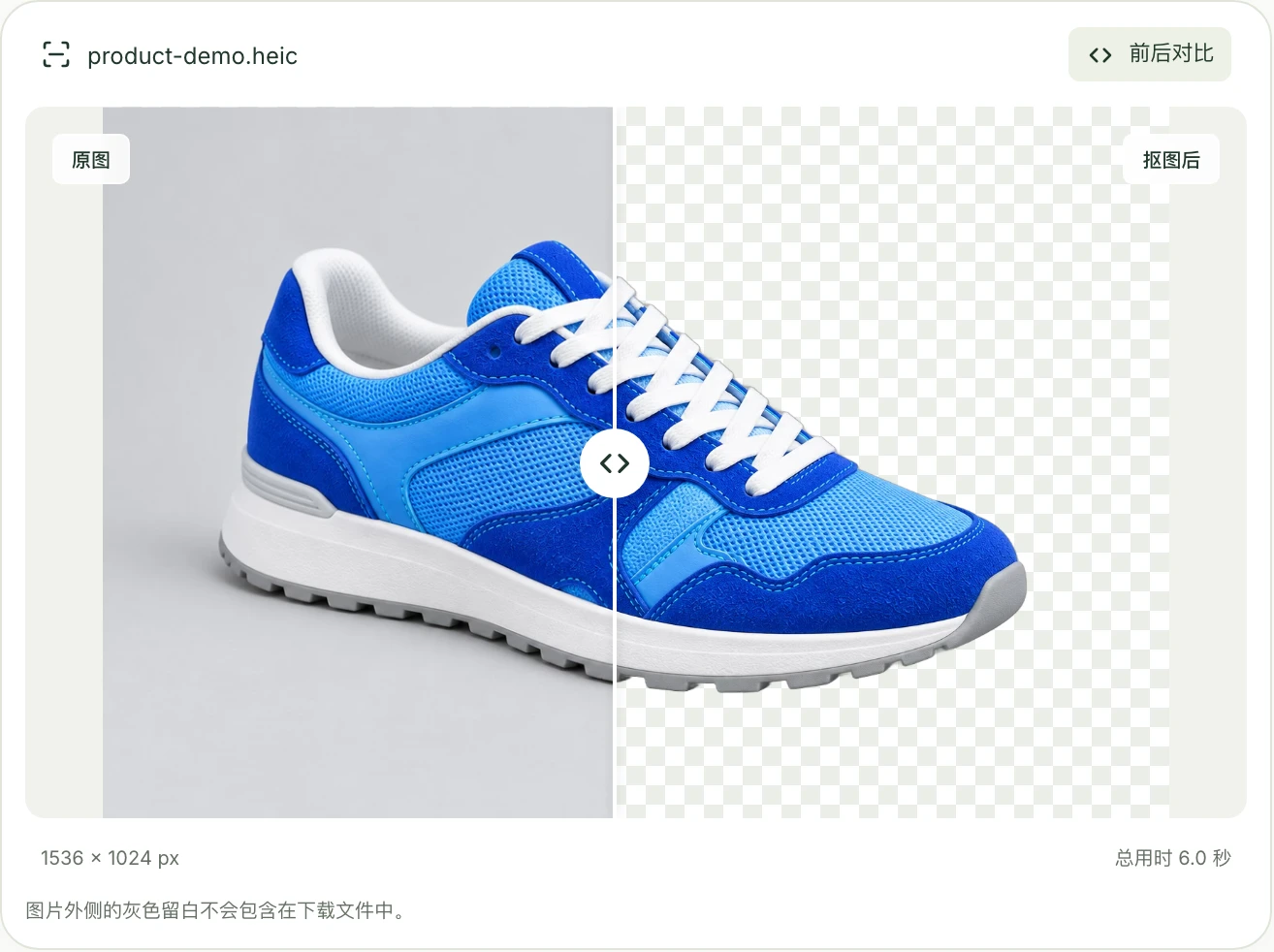
用 iPhone 拍好一张商品照片,准备把鞋子单独放进商品介绍页,才发现文件是 .heic。你需要的是没有背景的 PNG 素材,而不只是把照片换个格式。
符合要求的 HEIC 可以直接上传到 Mattevia 的 HEIC 去背景工具,不必先转成 JPG。处理完成后,检查主体边缘,选择透明背景,再下载 PNG。
先确认自己的用途:如果要保留整张照片,只为让其他软件能够打开,应使用格式转换工具;如果要留下商品、人物等主体,才需要去背景。 单纯把 HEIC 转成 PNG,不会自动消除照片里的背景。
先选对照片,再考虑格式
尽量使用清晰、光线充足、主体与背景有一定区别的原图。检查鞋带、手指、耳朵尖等细节是否完整入镜。原图里已经裁掉的部分,去背景工具无法找回来;模糊造成的细节损失也不会因为换成 PNG 而恢复。
优先使用原文件。截屏不能替代相机原图;从聊天记录中保存的图片,也可能已经压缩或缩小,导致标签、小字和发丝变得模糊。
确认上传的确实是 HEIC
Apple 的说明指出,共享或传输照片时,系统可能为了兼容接收设备而转换格式。通过 USB 导入时,可以使用“保留原片”设置避免这类自动转换;具体位置以 Apple 的 HEIF 与 HEVC 使用说明为准。
如果照片已经在 Mac 的“照片”App 中,选中照片后,使用 “文件”→“导出”→“导出未修改的原片” 可以取得原始格式文件。它不会包含之后做的编辑;如果你需要调色、裁剪后的版本,应导出那个版本。两种导出的区别可查看 Apple 的照片导出指南。
传过来的文件如果已经是 JPG,也可以直接使用。没有必要为了这篇教程再转回 HEIC;应以手头文件的画质和实际用途为准。
上传前看三个限制
Mattevia 支持符合以下条件的单张静态 HEIC 或 HEIF:
- 单个文件不超过 10 MiB,即 10,485,760 字节。
- 输入图片不超过 6000 万像素。
- 任意一边不超过 16,384 像素。
文件体积小,不代表像素尺寸一定符合要求。Live Photo 的视频部分、RAW/DNG 和多图序列不在此流程支持范围内。遇到不支持的文件,可以从照片 App 导出一张静态 JPG 或 PNG,确认画面正确后再上传。
1. 上传 HEIC 文件
打开 HEIC 去背景工具,点击 “上传图片”,选择要处理的文件。桌面浏览器也可以把文件拖入上传区域。等待处理完成,再判断最终抠图效果。
服务会解码 HEIC、应用文件里的方向信息,并提供浏览器能够显示的预览。因此,浏览器本身不能直接预览某个 HEIC,并不等于该文件无法由服务处理。
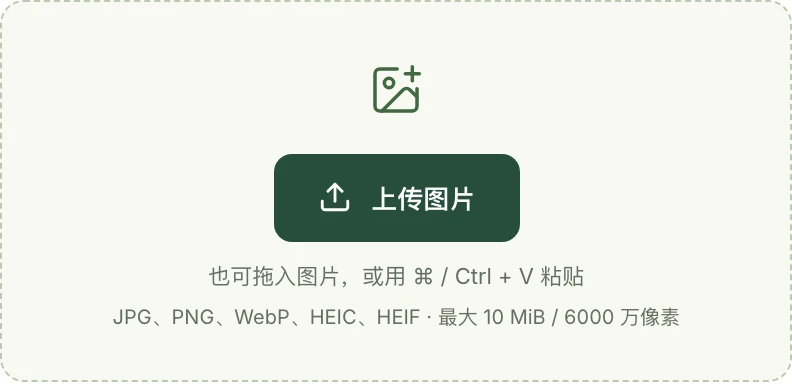
使用原文件上传。把文件名后缀改成 JPG,并不会让它变成真正的 JPG。
这篇教程使用了一份小尺寸 HEIC 演示文件,在正式工具里完成上传和下载。输入与下载的 PNG 都是 1536 × 1024 像素,下载文件也经过透明像素检查。你可以下载同一份 HEIC 示例跟着操作。这个例子用于说明流程,不代表所有 iPhone 照片、特别是高像素照片都会有相同的处理结果。

2. 检查轮廓,不只看主体中间
点击 “前后对比”,拖动分隔线查看原图与结果。先检查方向和构图:照片是否摆正,需要保留的部分是否都在。
接着重点看这些地方:
- 细小边缘:头发、毛发、线头、鞋带。
- 主体之间的空隙:手指之间、提手内部、鞋底附近。
- 颜色接近的区域:浅色墙前的白衣服、白底上的浅色商品。
- 反光或半透明部分:玻璃、亮面包装、薄纱。
可以临时换成较深和较浅的背景,各看一次。浅色残边在白底上不明显,放到深色海报里就可能露出来;深色残留则可能反过来。除了背景是否去干净,也要检查主体本身有没有被误去掉。
如果鞋带断了一截,或旧背景的颜色仍粘在轮廓上,改成 WebP 下载并不能修复。可以换用更清晰、主体与背景更容易区分的原图,或者在带有蒙版编辑功能的软件里修边。商品图片尤其要按最终展示尺寸检查标签和小字,不要只看缩略图。
3. 选择透明背景,再下载 PNG
在背景选项里选择 “透明”,将 “文件格式” 设为 PNG。这两个选项缺一不可:PNG 也能保存白底图片,选择 PNG 后缀本身并不会让背景消失。
需要保留处理后图片的比例时,选择 “原始尺寸”;只有在目标版式确实需要时才选择方形画布。方形画布增加的区域会写入下载文件。请查看页面显示的输出尺寸,避免把“原始尺寸”这个选项理解成一定保留拍摄时的全部像素。
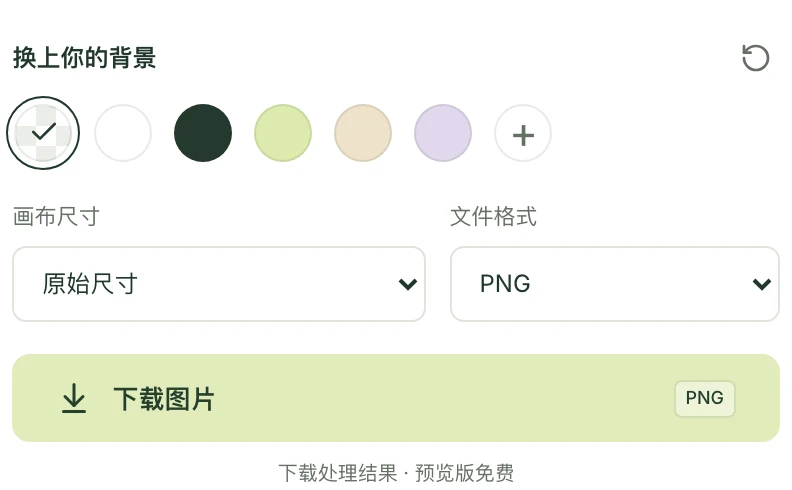
保存前同时确认背景、画布和格式。预览区域外围的灰色留白不属于图片。
下载后,把 PNG 放进实际要使用的设计软件,在它下面加一个明显的纯色背景。主体外侧应该能透出下面的颜色。有些查看器用白色显示透明区域,不能仅凭“打开后是白底”就判断失败。遇到疑惑时,按这份 PNG 透明度检查方法确认文件本身。
如果目标软件支持,WebP 也能保留透明度。JPG 不支持透明像素;需要一张已经带底色的完整图片时,再选择实色背景并导出 JPG。
尺寸、颜色和照片信息会有什么变化?
一张被接受的 4800 万像素照片,不会仍以 4800 万像素输出。 当前处理尺寸最高为 2000 万像素,为适应结果文件大小限制,还可能进一步缩小。原图尺寸与处理后尺寸应分别查看,不能把上传上限当作下载规格。
例如,6000 × 8000 的照片有 4800 万像素。等比例缩小能保留构图比例,但可用于表现细节的像素会减少。如果要做大幅印刷,应检查实际下载文件,而不是根据网页预览推断印刷效果。
导出文件不会复制原图的 EXIF 或 GPS 信息。处理也不承诺保留 HDR 的显示效果或原来的 Display P3 色域。对颜色要求较高的商品图,应在最终使用环境中比较原图与下载结果,并单独保存原文件。
出现问题时,按现象处理
提示无法读取图片
先确认原文件能否在照片 App 中打开。可以重新导出一张标准静态 JPG 或 PNG,再上传这份副本。不要只修改文件名后缀。实况照片导出后如果得到图片和视频两个文件,请选择静态图片。
文件没有超过 10 MiB,为什么还是不能上传?
还需要检查总像素和长边尺寸。必要时等比例缩小一份副本。适当裁掉无用环境也能减少像素,但不要把想保留的主体边缘一起裁掉。
结果方向或颜色不对
应用方向信息后,宽高数值可能对调;先确认实际画面是不是正的。如果仍然不对,或颜色明显变化,从源照片 App 导出标准静态图片,再比较这一版本,不要靠反复上传同一个文件碰运气。
手机预览或下载吃力
解码后的图片占用空间远大于压缩文件本身。可以尝试较小的原图,或换桌面浏览器继续处理。如果页面提示服务繁忙,稍后重试,避免连续提交同一张图。
下载的 PNG 还是白底
先检查是否同时选了“透明”和 PNG,再把实际文件叠到一个彩色背景上。有些查看器会把透明显示成白色;如果白色确实存在于图片像素中,应回到导出设置重新下载。
保留 HEIC 原图和最终 PNG 两份文件。以后换版式、改背景或需要精细修边时,就不必从一张已经合成了底色的成品重新开始。