 Mattevia
PNG 图片为什么还有背景?先检查透明度,再对症处理
分清查看器白底、不透明 PNG、错误导出和已嵌入图片的棋盘格。通过实用诊断表、真实工具截图和三份对照文件,找到正确的处理办法。
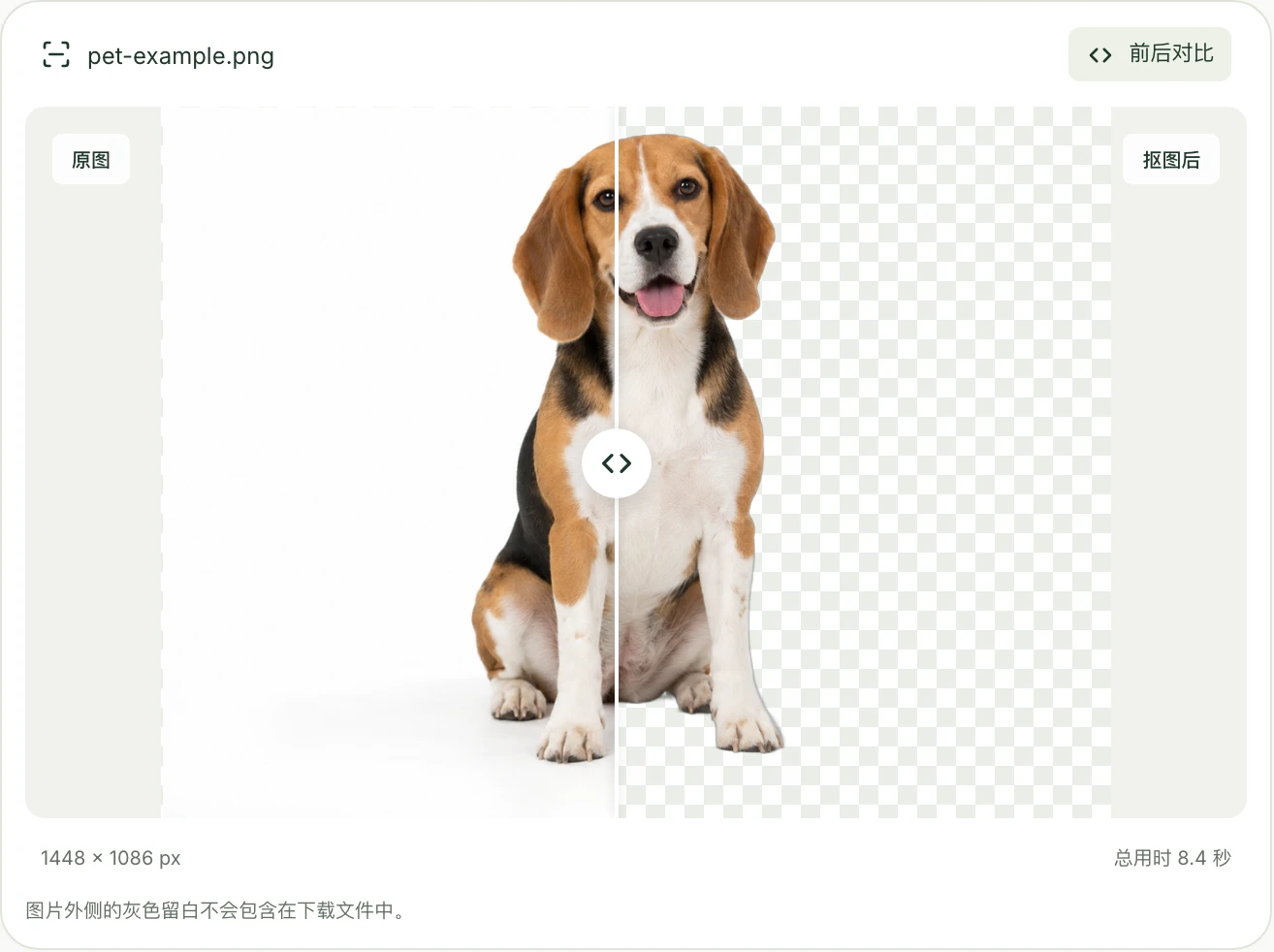
下载了一张 PNG,准备把商品放进海报,打开后却看到一块白底。是抠图失败了,还是下载出了问题?要不要再去一次背景?
先把实际下载的文件放到彩色背景上看一眼。 有的查看器只是用白色衬托透明区域,有的 PNG 则真的包含白色像素。这两种情况的处理方式不同。已经透明的图片不需要再抠一次,重复处理反而可能改变原本想保留的细节。
用一个简单测试,确认文件是否透明
打开你熟悉、支持图层和 PNG 透明度的设计软件。重点是能把图片与底色分开放置,不需要照搬某款软件的菜单。
- 新建文档,画一个面积足够大的亮色矩形。
- 将实际下载的 PNG 文件导入,并放在矩形上方。不要粘贴预览截图。
- 移动 PNG,让图片的矩形范围与亮色区域重叠。
- 看主体外侧能否透出下面的颜色。
- 再换一种反差明显的底色,检查一次。
- 确认 PNG 后面没有另加白色图层、页面或相框,避免把它们误认成图片的一部分。
如果两种底色都能透出来,文件的这些区域就是透明的,可以继续使用。白色缩略图或者白色查看窗口,本身不能证明文件有白底。如果不透明的矩形仍然盖住底色,再按下面的现象排查。
对照现象,找到应该修改的地方
| 看到的现象 | 可能原因 | 下一步 |
|---|---|---|
| 查看器里是白底,设计软件里能透出彩色底层 | 白色来自查看器的显示方式 | 保留文件,确认目标软件如何显示透明区域。 |
| 白色矩形始终遮住两种测试底色 | 图片有白色像素,或编辑文档里还有不透明底层 | 回到源项目或导出设置,先移除或隐藏底层再导出。 |
| 灰白格子跟着图片移动,还会挡住测试底色 | 棋盘格已经写进图片像素 | 重新取得透明素材原文件,不要保存预览图或截屏。 |
大部分背景已经消失,但轮廓有一圈浅边或深边 | 旧背景颜色残留,或抠图边缘不够理想 | 换深浅底检查,修补边缘;修改扩展名不会解决。 |
| 本地文件正常,上传其他平台后变成不透明 | 接收流程可能合成了背景或转换了格式 | 核对平台的文件处理方式,下载平台生成的最终文件再测试。 |
这些现象用于缩小排查范围,并不代表所有软件都采用同一种处理方式。两个软件里的表现不一致时,先确认打开的是同一份文件,再判断该改原图、导出设置还是目标应用。
PNG 支持透明,但不会自动去掉背景
PNG 可以表示透明、半透明和不透明像素,也完全可以是一张不透明的照片。W3C 的 PNG 规范将透明信息定义为可选信息。因此,文件名以 .png 结尾,并不等于它已经完成抠图。
可以把透明度理解为:这个位置允许透出多少下层内容。一个不透明的白色像素仍然属于图片,不会因为保存成 PNG 就变成“空白”。
JPG 转 PNG,原来的背景仍然在
普通 JPG 不保存透明度。把 JPG 转成 PNG,如果过程中没有去背景或编辑步骤,照片里可见的背景也会保留下来。直接把 photo.jpg 重命名成 photo.png,甚至没有改变文件的实际编码。MDN 的图片格式说明列出了不同格式的透明度能力。
如果原图本来就有背景,而你的目标是留下单独主体,可以使用透明背景工具。但如果已经拿到一份正确的透明 PNG,就没有必要再上传处理。
选了 PNG,却同时选了白色背景
“文件格式”和“背景颜色”控制的是两件事。PNG 决定如何保存文件;背景选项决定主体后面合成什么内容。选择白底后导出的 PNG,是一张合法的白底 PNG,并不是下载失败。
在分层编辑的软件里也一样:导出时如果白色底层仍然可见,成品就可能把它一起合成进去。还留有可编辑项目或原始透明素材时,回去调整导出即可,不必从白底成品重新抠图。
棋盘格也可能是图片的一部分
编辑器常用棋盘格提示透明区域,但截屏记录的是屏幕显示的所有像素,包括格子。有些下载的预览图也会把格子直接画在图片里。
判断方法是把文件放在亮色底层上。如果格子跟着图片移动,而且挡住底色,它们就属于文件内容。优先返回素材来源,下载真正的透明文件。如果只剩一张合成过棋盘格的预览图,去背景可能有所帮助,但细小轮廓和半透明区域往往还需要人工修补,不能指望格式转换恢复原素材。
在 Mattevia 中导出需要的版本
原照片确实还包含背景时,进入透明背景工具上传,等处理完成并检查轮廓,再保存结果。
选择带棋盘格的 “透明” 选项,在 “文件格式” 中选择 PNG。需要保持处理后图片比例时选择 “原始尺寸”,需要方形版式时再换成方形画布,然后点击 “下载图片”。
下面两张截图的文件格式都是 PNG,区别仅在背景选项:
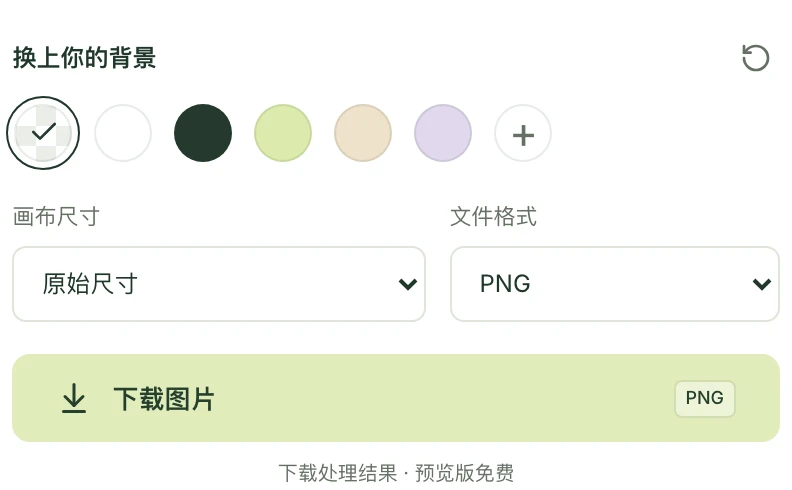
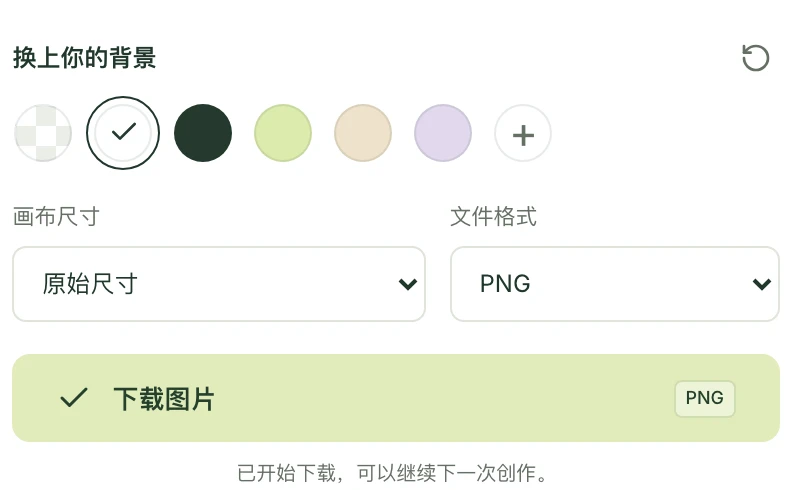
已经处理完成的结果,可以反复切换底色、下载不同版本,不需要重新调用去背景处理。建议分别命名,例如 product-transparent.png 和 product-white.png,避免以后把白底成品当成透明素材。
下载后,再用彩色底层检查实际文件。这样能在放进幻灯片、网站或交给别人之前,发现导出选项是否选错。
下载三份真实文件,亲自比较
我们在正式工具中处理了同一张演示图,分别下载透明 PNG 和白底 PNG。两份输出都是 1448 × 1086 像素:透明版本包含透明像素,白底版本完全不透明。预览区的截屏也完全不透明,虽然它看上去有棋盘格。
把下面三份文件分别放到同一个亮色背景上:
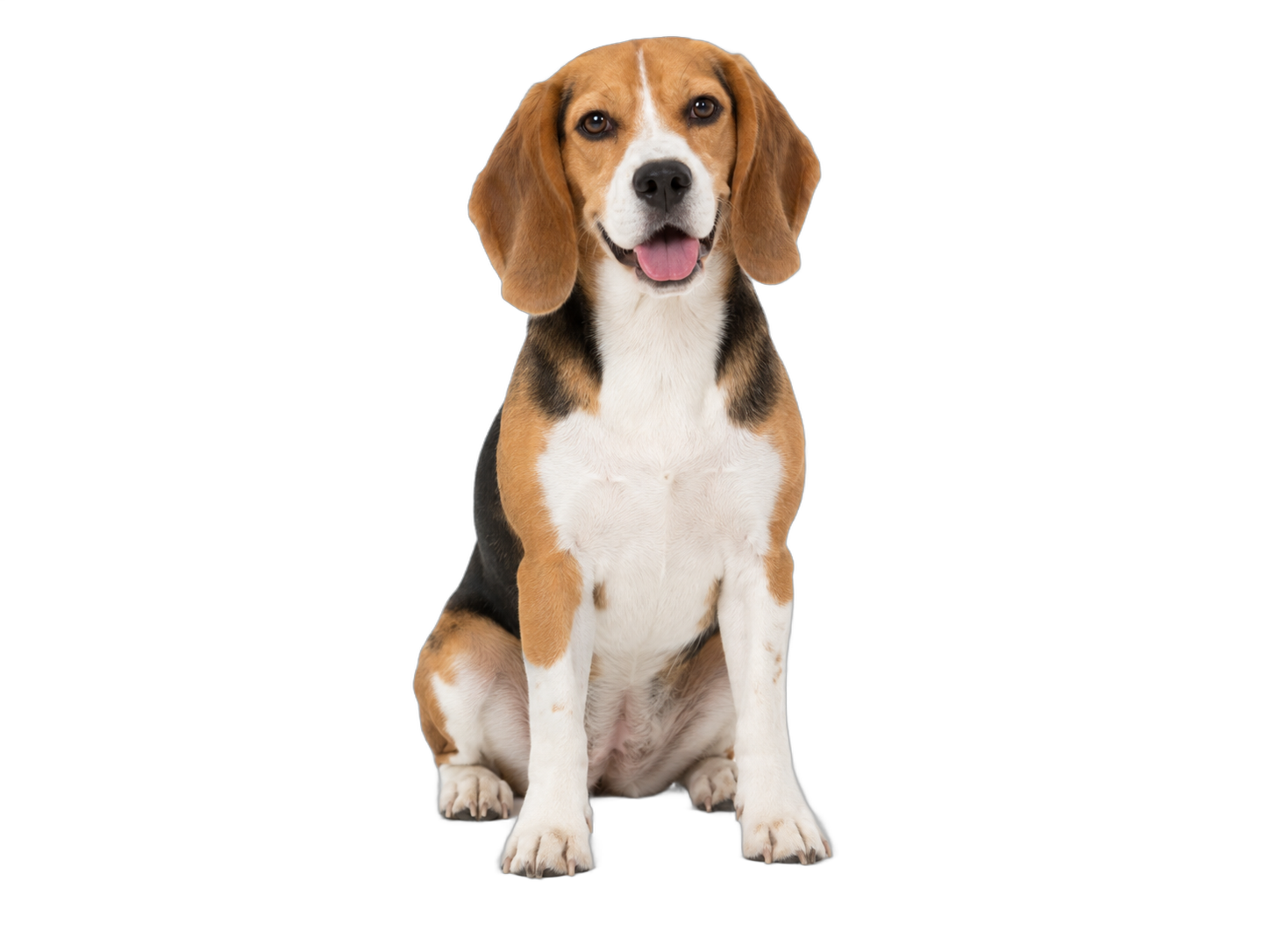
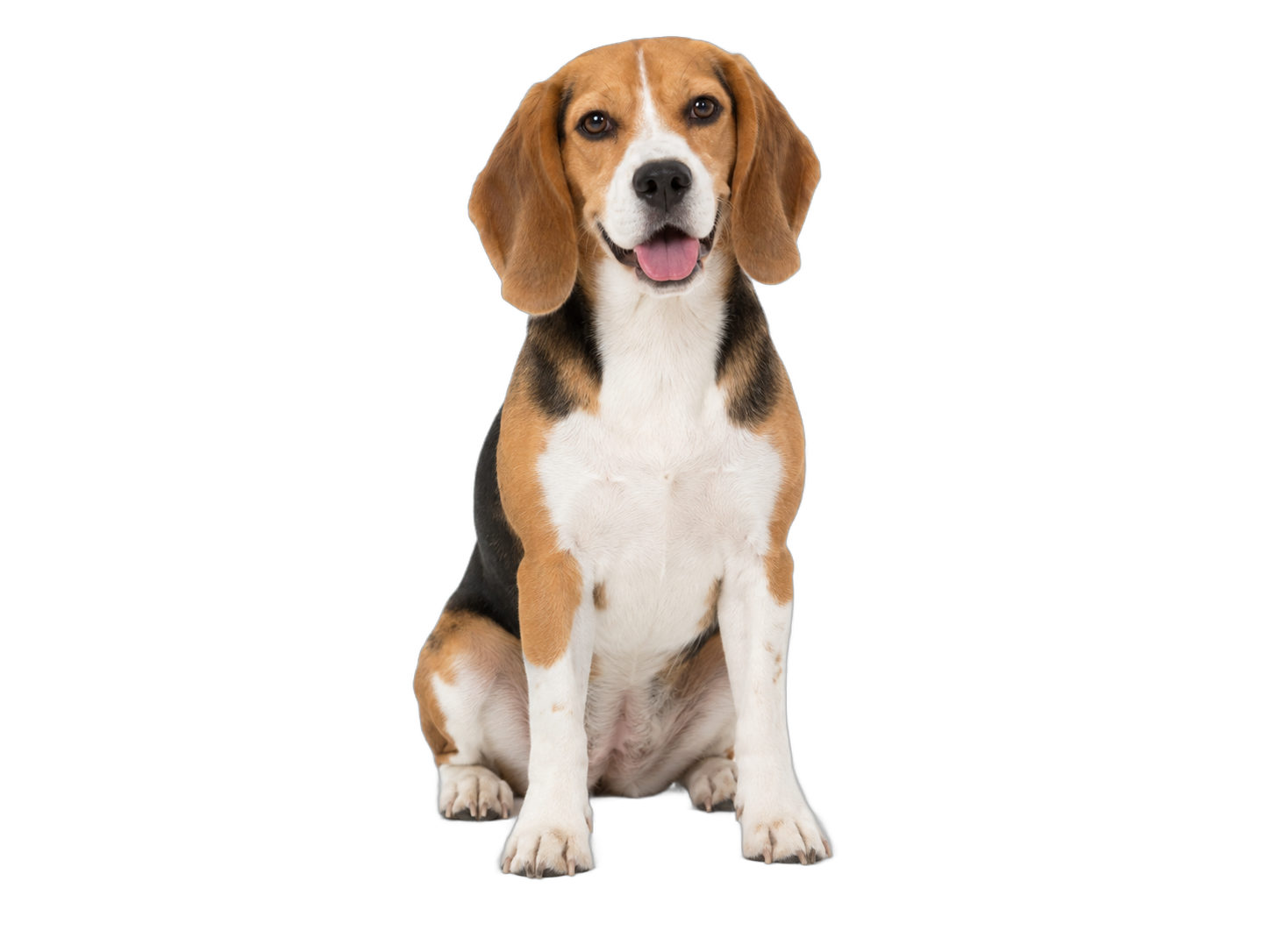
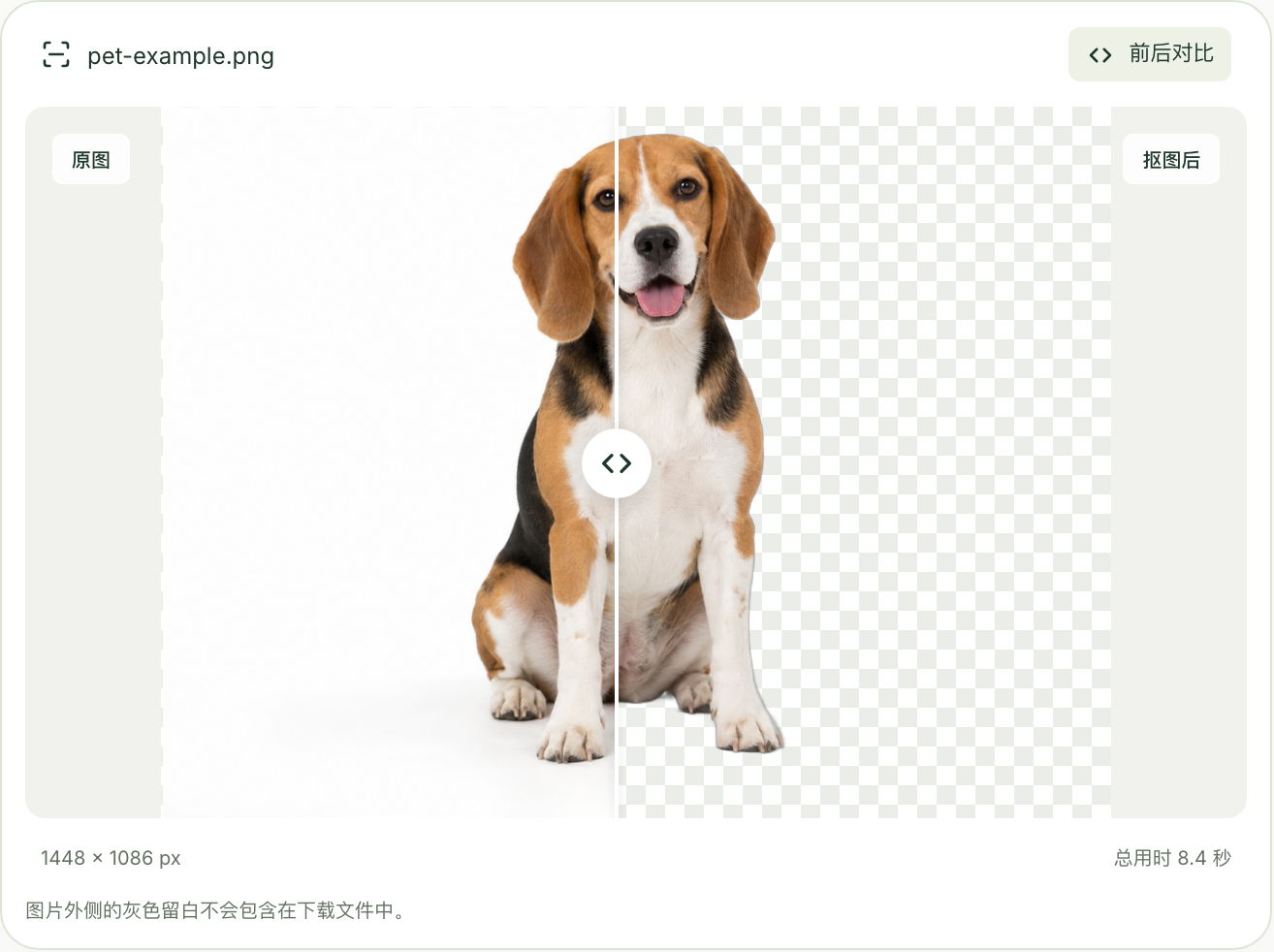
三份文件的后缀都是 PNG,区别在于像素内容。下载抠图结果和保存它的屏幕截图,得到的并不是同一种素材。
透明度正确,也要检查轮廓和最终用途
图片通过透明度测试后,仍可能有浅色晕边、锯齿或主体细节缺失。这属于抠图质量问题,不代表 PNG 的透明功能失效。
发丝、毛发、鞋带和空隙值得在深浅两种背景上检查。边缘的半透明像素不一定是错误,它们可以用来表现细节和柔和过渡。把所有边缘强行变成完全透明或完全不透明,反而可能让轮廓更生硬。
如果轮廓还带着旧背景颜色,可以换用更清晰、主体与背景更容易区分的原图,或在支持蒙版的编辑器里修边。主体的一部分已经被去掉时,换一种下载格式不会把它找回来,所以原图要单独保留。
交付前再检查几件事:
- 按最终显示尺寸打开实际文件,别只看缩略图。
- 核对输出尺寸;透明背景不会增加分辨率。
- 把素材放进目标版式,检查边缘和位置。
- 对方需要透明素材时,发送文件本身,不要只发截图。
- 如果发布平台会再次处理图片,核对平台生成的最终文件。
已有正确的透明 PNG,就继续使用它。 优先修正查看方式、底层图形或导出设置;只有原图确实需要分离主体时,才重新去背景。