 Mattevia

上传要抠出的图片
选择商品、人像或其他主体清晰的图片。原图已有的透明区域会在去背景过程中保留。
分离主体,并下载保留透明度的 PNG 或 WebP。棋盘格只用于预览,不会出现在下载的图片里。
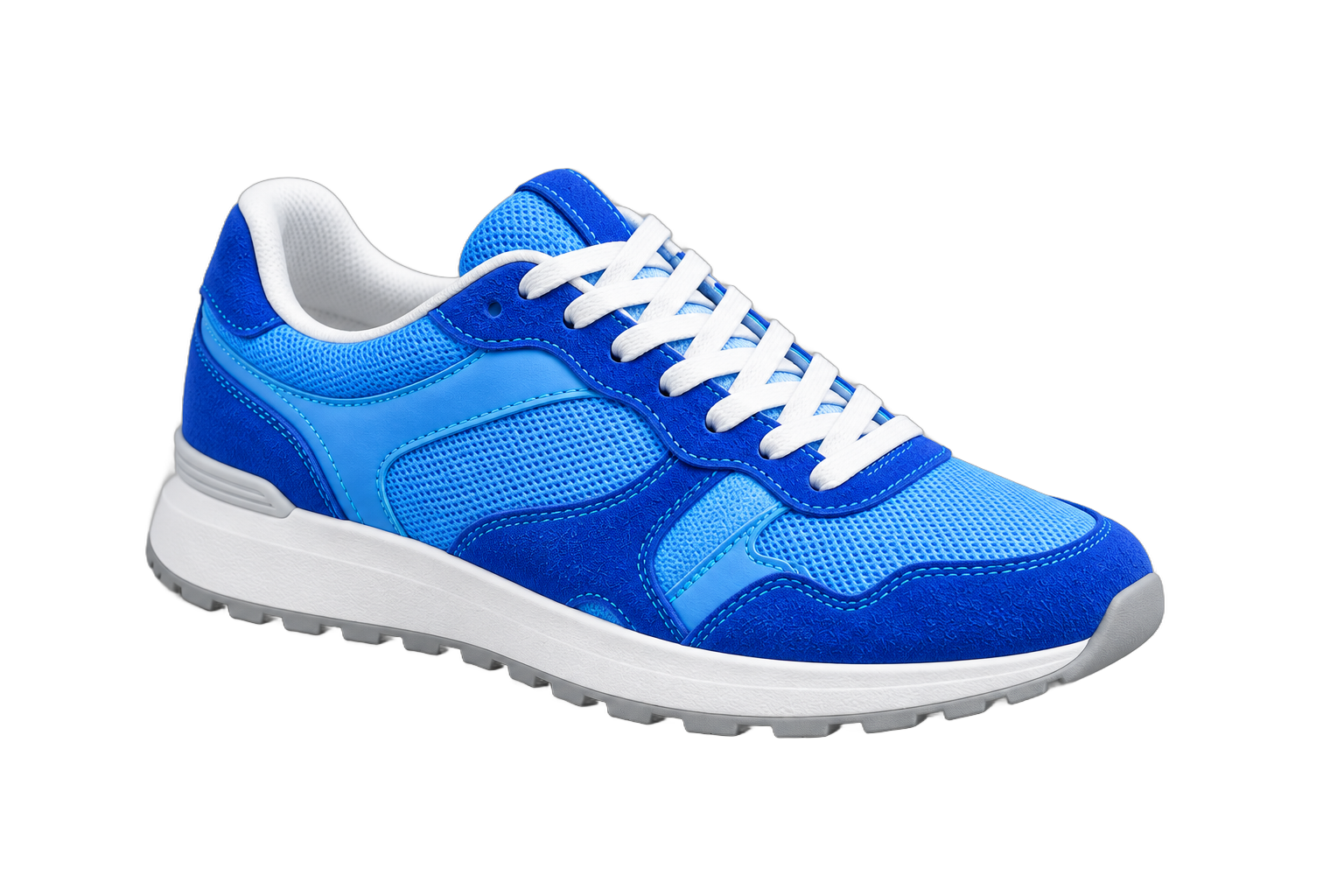
图片外侧的灰色留白不会包含在下载文件中。
单独保留主体,放入其他设计时不再带着原照片的矩形背景。
选择商品、人像或其他主体清晰的图片。原图已有的透明区域会在去背景过程中保留。
保持“透明”选中。棋盘格用于提示空白区域,只是预览辅助,不会写入下载的图片。
需要透明素材时选择 PNG,目标应用支持时也可用 WebP。JPG 无法保存透明度,会把透明区域填成白色。
透明背景让主体可以叠加在其他设计上,不再带着原场景的矩形底色。你可以将抠图用于幻灯片、商品拼图、社交配图或个人作品。预览中的棋盘格代表空像素,只是查看透明度的辅助效果,不会作为图案加入下载文件。
尽量从原始照片开始。带棋盘格的图片截图已经把格子变成真实像素,不等于透明文件。如果已经有干净的透明原图,应直接保留,而不是再次去背景。重复处理可能改变本来已经正确的细小细节。
分别用浅色和深色纯色背景检查轮廓。浅色毛边在白底上不明显,放到深色幻灯片中却可能很突出。重点查看头发、毛发、眼镜、狭窄空隙和商品的细小部件。半透明物体和强反光比较难处理,因为主体本身可能透出原背景。
对比处理图与原图,确认是否丢失细节或残留背景碎片。切换颜色会复用抠图,并不会修复轮廓;需要透明结果时,导出前请切回透明选项。处理标志或插画时,还应仔细检查小字和封闭图形;需要可缩放的矢量输出时,请保留原始矢量文件。
需要兼容性较广的透明位图时,下载 PNG。如果网站或设计应用支持,也可以选择 WebP。JPG 不支持透明度,会把空白区域填充为白色。照片查看器显示白底,不能据此判断 PNG 是否透明;应把它放在目标应用的彩色背景上检查。
根据使用位置选择画布。原始画布保留处理后的比例,方形画布在主体周围增加空间。即使看不见,透明边距也是导出画布的一部分。请确认输出尺寸,不要假定预览面板中看起来铺满的主体,在每个幻灯片或社交模板中都会铺满。
将原始照片与透明结果一起保存。去背景和导出不会生成 SVG,也不能通过放大恢复细节。制作排版时,应使用看起来仍然清晰的尺寸,并按最终展示大小检查,而不只依赖缩小的预览。
请下载需要保留的文件。如果结果不理想,可换用主体与背景区分更明显的清晰原图。如果文件完全无法处理,请重新导出受支持的静态图片,并在重试前检查上传限制。
不需要。当前预览版支持免登录处理单张图片,通过调用限额保证服务可用。本版本不会收取费用。
部分看图软件会在透明像素背后显示白色画布。可以把文件放到设计软件的彩色背景上检查。JPG 始终有实色背景,即使导出前选中了“透明”也一样。
我们会处理图片并移除背景,上传的图片不会用于训练 AI 模型。请下载并保存需要保留的结果。
JPG 不支持透明通道,请选 PNG 或 WebP。满足处理尺寸和结果体积限制时保留校正方向后的原图尺寸;更大的结果会等比缩小并明确提示,方形选项会另外调整画布。
预览棋盘格不会被导出。选择透明,并下载 PNG 或 WebP,就能保留空白区域的透明度。但如果上传图片本身已经画着棋盘格,这些方格就是图片像素,处理后仍可能留下。
通常不需要,可以直接放进你的设计。再次抠图可能改变边缘或误删细节。PNG 只是一种文件格式,PNG 文件也可能包含完全不透明的背景。
可以上传支持的位图,但效果取决于图形与背景是否清晰分离。使用前请检查小字、细线和内部空隙。如果已有透明原图,建议直接使用,避免再次抠图造成细节损失。
不会。导出的 PNG 和 WebP 仍然是带透明度的像素图,不是 SVG 矢量图。放大不会产生新细节。请在合适尺寸下使用处理结果;如果需要可缩放路径,请用矢量编辑器编辑原始矢量素材。
图片抠图
分离主体,并下载保留透明度的 PNG 或 WebP。棋盘格只用于预览,不会出现在下载的图片里。