 Mattevia
Como remover o fundo de uma foto HEIC do iPhone
Aprenda a usar uma foto HEIC para criar um PNG com fundo transparente: escolha do arquivo, revisão do recorte, tamanho de saída e soluções para erros comuns.
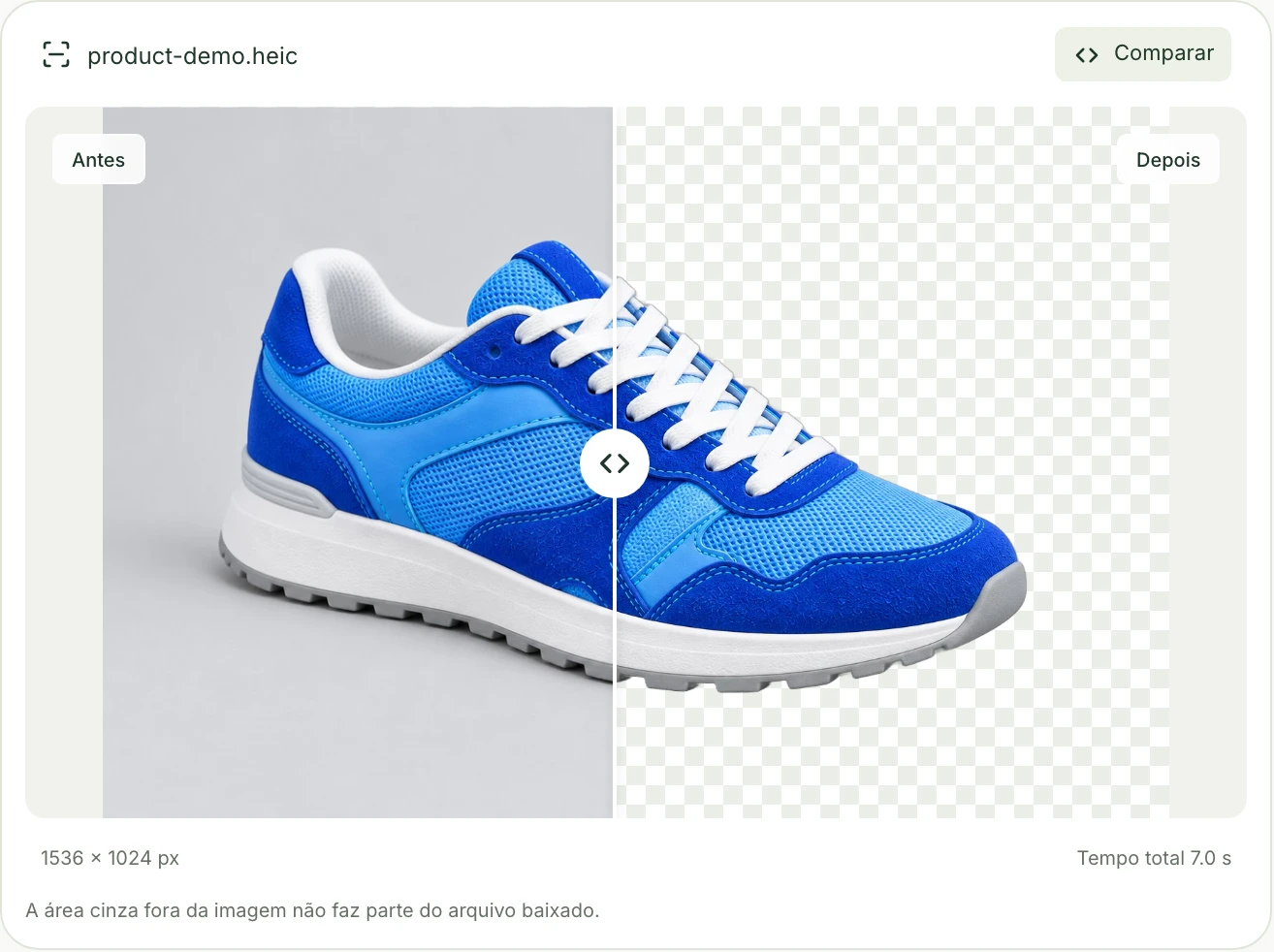
Você fotografou um produto com o iPhone e quer aproveitar só o objeto no anúncio. Ou precisa recortar uma pessoa para uma apresentação. A foto está em HEIC, mas o arquivo que você precisa é um PNG com fundo transparente.
O removedor de fundo HEIC do Mattevia aceita fotos compatíveis nesse formato, sem a etapa de conversão para JPG. Você envia a imagem, confere o recorte e baixa o resultado em PNG com a opção de fundo transparente selecionada.
Antes de começar, vale separar duas necessidades: remover o fundo altera a imagem; converter o formato não precisa alterar o conteúdo. Se você quer manter a foto inteira e apenas abri-la em outro programa, use um conversor de imagens. O fluxo abaixo é para quem precisa do objeto ou da pessoa sem o cenário ao redor.
Escolha a foto antes de escolher o formato
Procure uma imagem nítida, bem iluminada e com alguma diferença entre o objeto e o fundo. Confira se nada importante ficou fora do enquadramento: cadarços, dedos, pontas das orelhas ou partes da embalagem. O recorte não consegue reconstruir o que ficou fora da foto nem recuperar detalhes desfocados.
Prefira o arquivo original. Uma captura de tela registra o que estava na tela, e não preserva o arquivo da câmera. Fotos recebidas por aplicativos de mensagem também podem ter passado por compressão ou redução de tamanho.
Como saber se você está enviando o HEIC original
Segundo a Apple, o compartilhamento e a transferência de fotos podem converter o formato por compatibilidade. Nas transferências por USB, a opção de manter os originais evita essa conversão. Consulte as instruções da Apple sobre HEIF e HEVC para localizar o ajuste na versão do seu sistema.
Se a foto já estiver no app Fotos do Mac, selecione-a e use Arquivo → Exportar → Exportar Original Não Modificado. Essa opção exporta o arquivo original, sem as edições posteriores. O guia de exportação do Fotos explica as opções. Para usar uma versão editada, exporte essa versão em um formato de imagem compatível.
Confira o arquivo que você vai enviar. Se a transferência já gerou um JPG, pode usá-lo no Mattevia. Não é necessário convertê-lo de volta para HEIC.
Limites do arquivo
O Mattevia aceita HEIC e HEIF compatíveis com uma única imagem, dentro destes limites:
- 10 MiB por arquivo — o equivalente a 10.485.760 bytes.
- 60 megapixels na imagem de entrada.
- 16.384 pixels em cada lado, no máximo.
O vídeo de uma Live Photo, arquivos RAW/DNG e sequências com várias imagens não são compatíveis. Se necessário, exporte uma foto estática em JPG ou PNG pelo aplicativo de fotos e confira a cópia antes de enviá-la.
1. Envie a imagem
Abra o removedor de fundo HEIC, clique em Enviar imagem e selecione o arquivo. No computador, você também pode arrastá-lo até a área de upload. Aguarde o processamento terminar para avaliar o resultado.
O serviço decodifica o HEIC, aplica a orientação registrada no arquivo e prepara uma prévia compatível com o navegador. Assim, o navegador não precisa exibir o HEIC original diretamente.
Clique em Enviar imagem e selecione o arquivo HEIC no seu dispositivo.
Um exemplo que você pode repetir
Para este guia, enviamos um HEIC de 197.000 bytes à ferramenta online e baixamos um PNG transparente. Tanto o HEIC quanto o PNG tinham 1.536 × 1.024 pixels. Verificamos a transparência do PNG baixado, sem depender apenas do quadriculado da prévia.
Você pode baixar o mesmo arquivo HEIC para acompanhar o passo a passo. Esse exemplo pequeno demonstra o fluxo de envio até o download; ele não determina o resultado de todas as fotos do iPhone nem de arquivos de 48 MP.

2. Revise as bordas, não só o centro
Quando o resultado aparecer, use Comparar para conferir a foto original e o recorte. Comece pelo conjunto: a imagem está na posição correta? O objeto está inteiro? Alguma parte importante desapareceu?
Depois, observe as áreas que exigem mais atenção:
- Detalhes finos: fios de cabelo, pelos, linhas e cadarços.
- Espaços vazios: entre os dedos, dentro de alças e embaixo do objeto.
- Cores parecidas: uma manga branca diante de uma parede clara, por exemplo.
- Reflexos e transparências: vidro, embalagens brilhantes e tecidos finos.
Teste o resultado sobre um fundo claro e um escuro. Um contorno esbranquiçado pode passar despercebido no branco e aparecer em um slide escuro. Resíduos escuros ficam mais evidentes em fundos claros. Procure também vestígios da cor do cenário antigo e partes do objeto que ficaram transparentes indevidamente.
Se uma borda ficou ruim, trocar PNG por WebP não vai corrigir o recorte. Experimente uma foto mais nítida, com melhor separação entre o objeto e o fundo, ou finalize em um editor com ajuste manual de máscara. Para anúncios de produtos, confira rótulos, logos e acabamentos no tamanho em que serão exibidos.
3. Baixe em PNG com fundo transparente
Selecione Transparente no fundo e PNG no formato de saída. As duas escolhas são necessárias: um PNG também pode ter fundo opaco. A extensão, sozinha, não garante transparência.
Selecione Tamanho original para manter as proporções da imagem processada. Use a opção quadrada quando o destino exigir esse formato; o espaço acrescentado passa a fazer parte da imagem exportada. Confira as dimensões de saída antes de baixar.
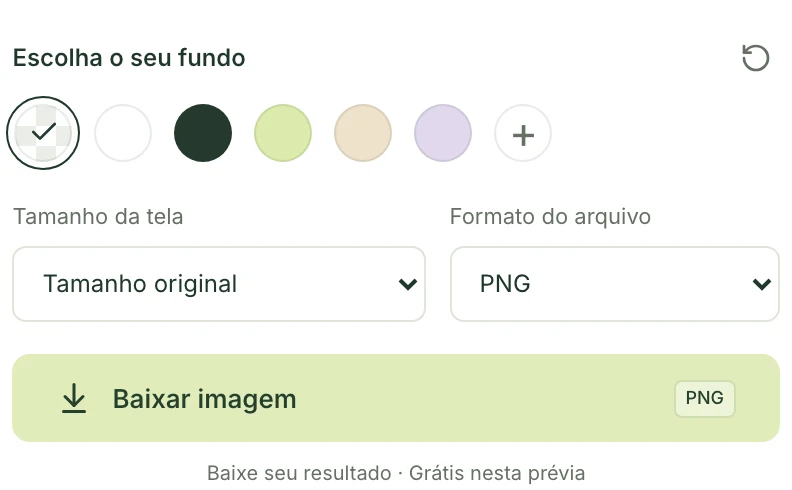
Antes de salvar, confira as três escolhas que definem o arquivo: fundo, formato e proporção da tela.
Abra o PNG baixado no aplicativo em que você pretende usá-lo e coloque-o sobre uma forma ou um fundo colorido. A cor deve aparecer ao redor do objeto. O padrão quadriculado costuma representar transparência, mas também pode estar desenhado na própria imagem; por isso, esse teste é mais confiável do que olhar apenas a prévia.
WebP também permite transparência, desde que o aplicativo de destino aceite o formato. JPG não preserva pixels transparentes. Para uma imagem final em JPG, escolha um fundo de cor sólida.
Se o fundo ainda não aparece como você esperava, veja como conferir a transparência de um PNG antes de processar a imagem novamente.
O que muda no tamanho, nas cores e nos dados da foto?
Uma foto aceita com 48 MP não será entregue com 48 MP. O processamento do Mattevia tem limite de 20 MP, e o resultado pode ser reduzido novamente para caber no limite de tamanho do arquivo. A interface mostra as dimensões originais e processadas. Esses números informam o tamanho da imagem; não garantem que todo detalhe fino foi preservado no recorte.
Uma foto de 6.000 × 8.000 pixels, por exemplo, tem 48 milhões de pixels. A redução proporcional mantém o formato da composição, mas diminui a quantidade de pixels disponível para representar detalhes pequenos. Antes de usar o resultado em uma impressão grande, examine o arquivo baixado no tamanho pretendido.
A prévia do navegador também não deve ser confundida com o arquivo exportado. Avalie o download, em vez de estimar a qualidade apenas pela imagem reduzida na tela.
A exportação não copia metadados EXIF nem GPS. O processamento também não garante a preservação da aparência HDR ou da gama de cores Display P3 original. Se a fidelidade de cor for importante para o produto, compare a saída com a foto de origem no seu fluxo de trabalho e guarde o original separadamente.
Como resolver os problemas mais comuns
O arquivo não pôde ser lido
Abra a imagem no aplicativo de fotos e exporte uma nova cópia estática em JPG ou PNG. Envie essa cópia. Renomear .heic para .jpg não converte o conteúdo. Se uma exportação de Live Photo produziu vários arquivos, escolha a foto, não o vídeo.
A imagem ultrapassa os limites
Confira o tamanho em bytes e as dimensões em pixels. Um arquivo pequeno ainda pode ultrapassar o limite de resolução. Exporte uma versão menor, mantendo as proporções. Cortar uma área desnecessária do cenário também pode ajudar, desde que sobre espaço ao redor de todo o objeto.
A orientação ou as cores parecem diferentes
Aplicar a orientação registrada na foto pode inverter os valores de largura e altura. Verifique se a imagem em si está na posição correta. Se ainda houver um problema de orientação ou aparência, exporte uma imagem estática convencional pelo aplicativo de origem e confira essa versão antes de tentar novamente.
O celular tem dificuldade para mostrar ou baixar o resultado
Experimente uma imagem menor ou continue no computador. Uma foto precisa de mais memória para ser exibida e processada do que o tamanho do arquivo comprimido sugere. Se o serviço informar que está ocupado, aguarde antes de tentar novamente.
O PNG baixado parece ter fundo branco
Confirme que você selecionou Transparente e PNG. Depois, coloque o arquivo sobre um fundo colorido no editor: alguns visualizadores mostram a transparência como branco. Se o branco continuar fazendo parte da imagem, reveja as opções de exportação e baixe outra vez.
Guarde o original e use o recorte
Salve o HEIC original e o PNG final em arquivos separados. Assim, você fica com um recorte pronto para usar e ainda pode voltar à foto de origem para mudar o enquadramento ou refinar uma borda.