 Mattevia
Por que meu PNG ainda tem fundo?
Descubra se o branco vem do visualizador, da exportação ou da própria imagem. Teste a transparência do PNG e resolva o problema sem refazer um recorte que já está correto.
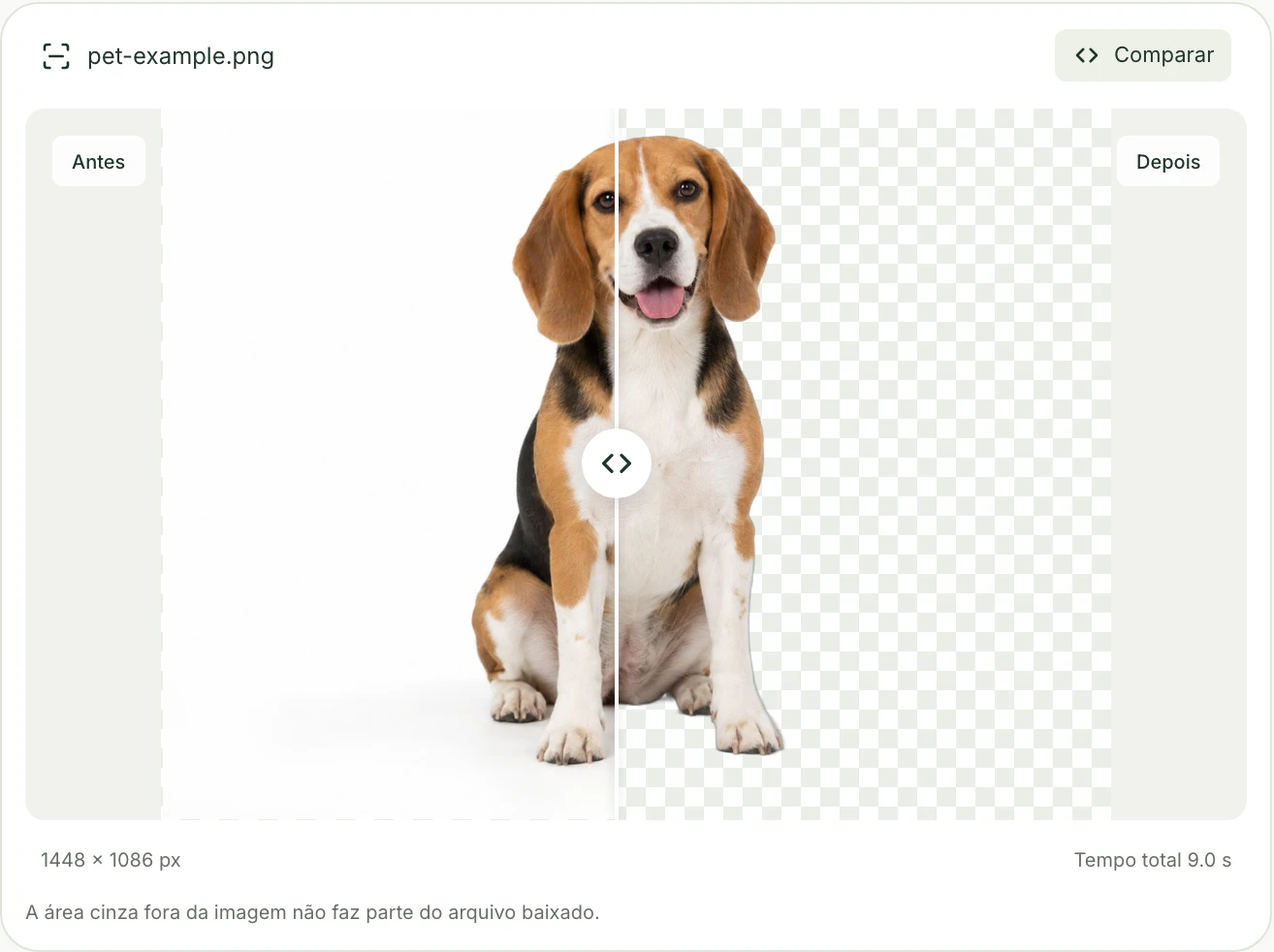
Você baixa uma imagem em PNG, abre o arquivo e encontra um retângulo branco ao redor do objeto. O download deu errado? O fundo continua na foto? É preciso passar tudo pelo removedor de fundo outra vez?
Antes de refazer o recorte, coloque o arquivo baixado sobre um fundo colorido. Alguns visualizadores usam branco para mostrar pixels transparentes. Em outros casos, o branco faz parte da própria imagem. Cada situação pede uma solução diferente. Processar de novo um arquivo que já está transparente é desnecessário e pode alterar detalhes que estavam bons.
Faça um teste com o arquivo, não com a prévia
Abra um editor de imagens ou de design que trabalhe com camadas e aceite transparência em PNG. Pode ser uma ferramenta que você já usa; o importante é conseguir colocar uma imagem sobre outra.
- Crie um documento e adicione um retângulo grande de cor viva.
- Importe o PNG baixado e coloque-o acima do retângulo. Não use uma captura de tela da prévia.
- Mova a imagem para que parte da sua área retangular fique sobre a cor.
- Observe o espaço ao redor do objeto. Se a cor aparecer por trás, essa região é transparente.
- Mude a cor do retângulo para outra bem diferente e confira novamente.
- Verifique se não há uma página, forma ou camada branca separada atrás do PNG.
Se as duas cores aparecerem sem um retângulo cobrindo o fundo, guarde esse PNG. O branco da miniatura ou da janela de visualização não significava que havia fundo branco no arquivo. Se o retângulo continuar aparecendo, use a tabela abaixo para decidir o próximo passo.
O que você vê e o que fazer
| Sinal | Explicação provável | Próximo passo |
|---|---|---|
O visualizador mostra branco, mas a cor aparece por trás no editor | O branco pertence ao visualizador | Mantenha o arquivo e confira como ele aparece no aplicativo de destino. |
Um retângulo branco cobre as duas cores do teste | Há pixels brancos ou uma camada opaca na imagem | Volte ao projeto ou às opções de exportação e retire o fundo antes de salvar. |
O quadriculado acompanha a imagem e cobre a cor de teste | Os quadrados fazem parte da foto | Baixe o arquivo transparente original, em vez da prévia ou captura de tela. |
O fundo sumiu, mas sobrou um contorno claro ou escuro | Há resíduos de cor ou uma falha no recorte | Confira em fundos diferentes e refine a borda; mudar a extensão não resolve. |
O PNG funciona no editor, mas perde a transparência depois de enviado | O destino pode estar convertendo a imagem ou aplicando um fundo | Confira como o serviço trata o arquivo e teste a versão final disponibilizada por ele. |
A tabela ajuda a investigar, mas não descreve o comportamento de um aplicativo específico. Se dois programas mostrarem resultados diferentes, compare o mesmo arquivo nos dois antes de substituí-lo.
PNG permite transparência, mas não obriga a usá-la
Um PNG pode ter pixels transparentes, parcialmente transparentes e opacos. Também pode conter uma fotografia completamente opaca. A especificação PNG do W3C define a transparência como uma possibilidade do formato; salvar em PNG não apaga automaticamente nenhuma parte da imagem.
A transparência determina quanto da camada de baixo fica visível. Um pixel branco opaco continua sendo parte da foto. Ele não vira uma área vazia só porque o arquivo tem a extensão .png.
Essa diferença explica três situações frequentes.
Converter JPG em PNG não remove o cenário
Um JPG comum não armazena transparência. Ao convertê-lo para PNG, a fotografia visível é mantida, inclusive o fundo, a menos que uma edição remova esse fundo. Renomear foto.jpg para foto.png nem sequer converte a codificação do arquivo. O guia de formatos de imagem da MDN explica quais formatos aceitam transparência.
Se a foto realmente precisa de um recorte, você pode usar a ferramenta de fundo transparente do Mattevia. Para um logo ou uma ilustração que já existe em um arquivo editável, prefira exportar a partir desse original. Isso costuma preservar os traços desejados com mais fidelidade do que tentar recuperá-los de uma imagem pronta com fundo.
É possível exportar PNG com fundo sólido
PNG define o formato do arquivo. A opção de fundo branco ou colorido define o que será colocado atrás do objeto. Ao exportar PNG com branco selecionado, você recebe um PNG válido com fundo branco opaco.
Em um editor com camadas, o mesmo acontece quando a camada de fundo continua visível na exportação. Volte ao projeto, confira quais camadas entram no resultado e salve a versão transparente. Se você ainda tem o recorte original ou o projeto editável, não precisa remover o fundo da cópia já exportada.
O quadriculado pode estar desenhado na imagem
Dentro de um editor, o quadriculado costuma indicar transparência. Uma captura de tela desse editor, porém, registra os quadrados junto com o objeto. Algumas imagens de prévia também incluem esse padrão nos próprios pixels.
Coloque o arquivo sobre uma cor viva. Se os quadrados cobrirem a cor, eles pertencem à imagem. Volte à origem e procure o download do arquivo transparente. Se só existir a prévia com o fundo incorporado, um recorte pode ajudar, mas detalhes finos e partes translúcidas podem exigir correção manual. A conversão de formato não separa um objeto de um padrão que já faz parte dos pixels.
Como exportar a versão transparente no Mattevia
Se a foto ainda contém o cenário original, abra a ferramenta de fundo transparente, envie a imagem e aguarde o processamento. Confira o recorte antes de baixar.
Selecione Transparente nas opções de fundo e PNG em Formato do arquivo. Use Tamanho original para manter as proporções da imagem processada, ou a opção quadrada se o seu layout pedir esse formato. Depois, clique em Baixar imagem.
Fundo e formato são escolhas separadas. Ao selecionar branco e manter PNG, você terá um arquivo PNG com fundo branco. Ele pode servir para uma imagem final de anúncio, mas não substitui um recorte transparente.
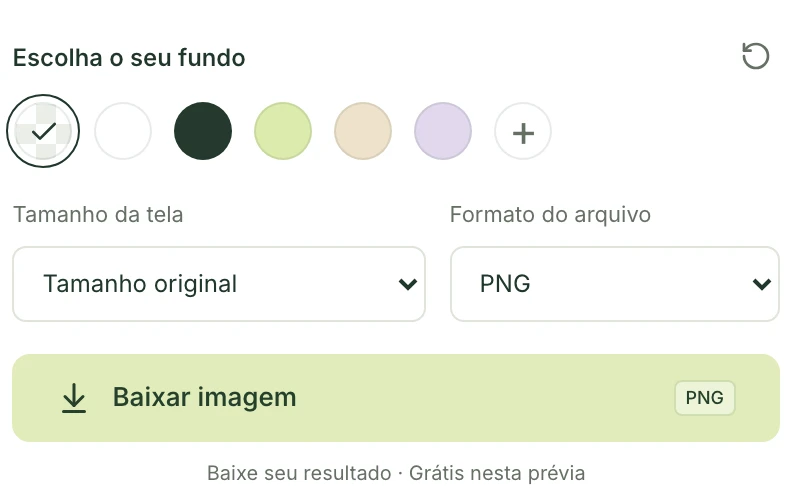
A marca no círculo quadriculado indica fundo transparente. O PNG preserva essa transparência no download.
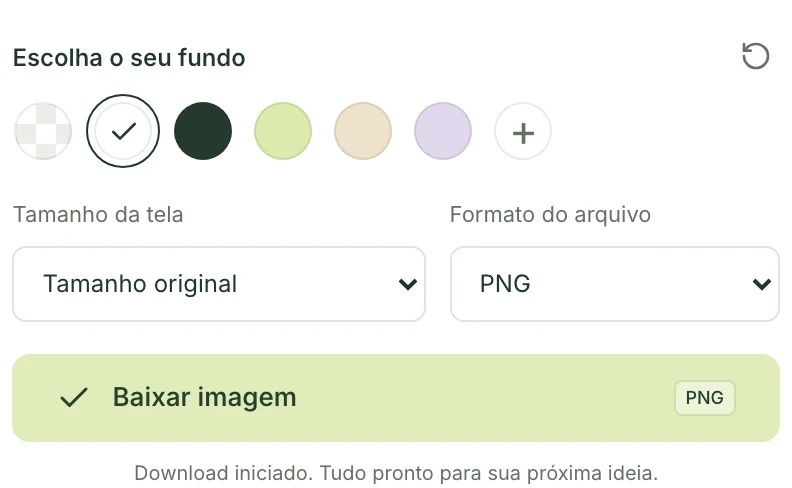
O formato continua sendo PNG, mas agora o branco faz parte da imagem exportada.
Você pode trocar o fundo de um resultado pronto e baixar outra versão sem repetir a remoção. Guarde a versão transparente para reutilizar e dê nomes diferentes aos arquivos, como produto-transparente.png e produto-branco.png.
Depois do download, repita o teste com fundo colorido usando o arquivo salvo. É uma forma simples de encontrar uma opção de exportação errada antes de colocar a imagem em uma apresentação, publicar em um site ou entregar a um cliente.
Compare três arquivos de verdade
Para este guia, processamos o mesmo exemplo na ferramenta online e baixamos dois PNGs de 1.448 × 1.086 pixels. Conferimos os dados de transparência: a exportação transparente contém pixels transparentes, enquanto a versão com fundo branco é totalmente opaca. A captura de tela da comparação também é completamente opaca, inclusive na área quadriculada.
Salve os arquivos abaixo e importe cada um sobre o retângulo colorido:
-
PNG transparente
: a cor deve aparecer ao redor do cachorro. -
PNG com fundo branco
: o retângulo branco deve cobrir a cor. -
Captura de tela da prévia
: o quadriculado e a interface continuam visíveis como parte da imagem.


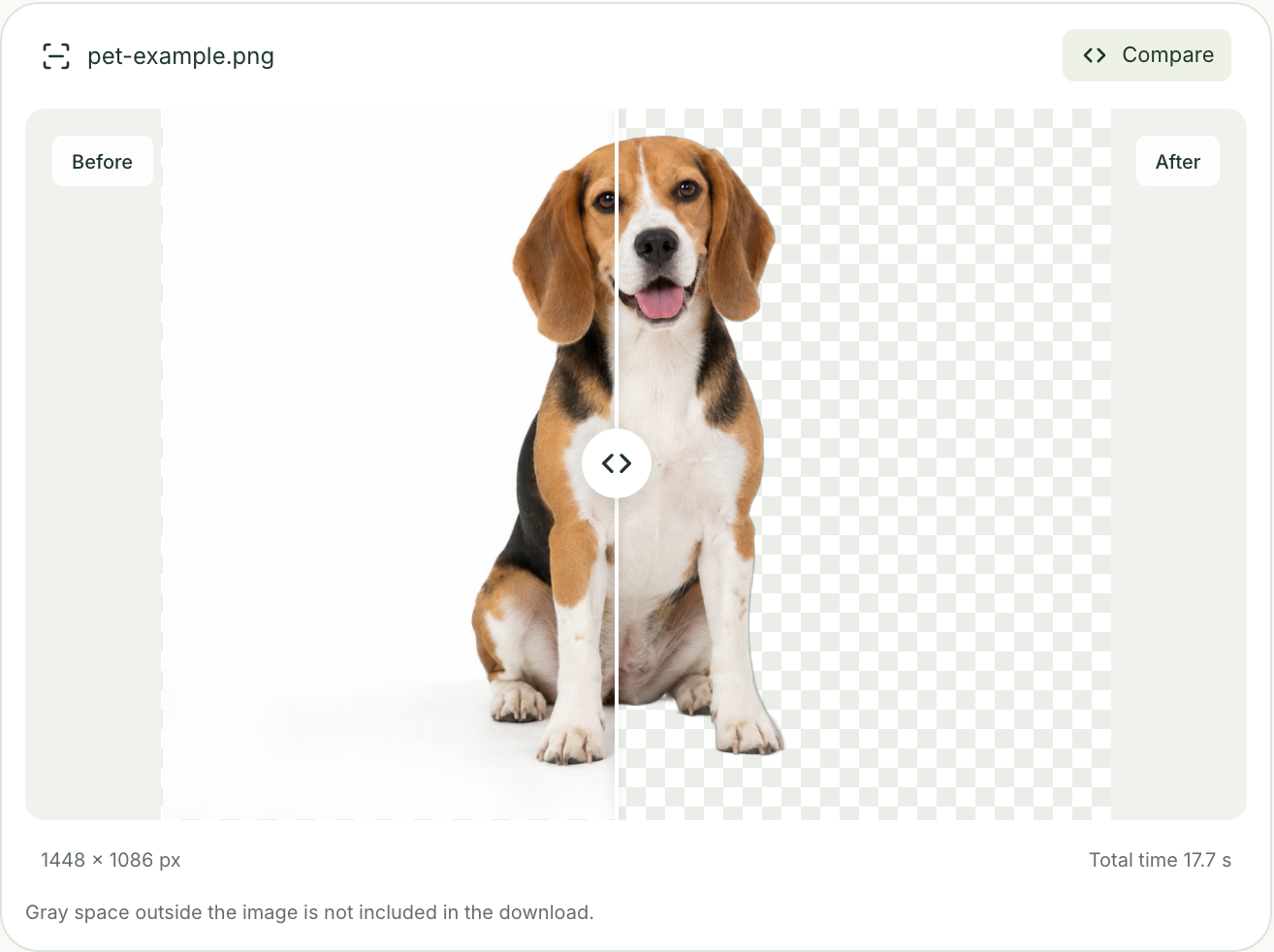
Os três arquivos são PNG. A diferença está no conteúdo dos pixels, não na extensão. Baixar o recorte pronto e fazer uma captura de tela dele são operações diferentes.
A transparência pode estar certa e a borda ainda precisar de ajuste
Um arquivo pode passar no teste e mesmo assim apresentar um halo claro, um contorno serrilhado ou um detalhe que desapareceu. São problemas de qualidade do recorte, não uma falha da transparência do PNG.
Examine cabelos, pelos, cadarços e espaços vazios em fundos claros e escuros. Pixels parcialmente transparentes nas bordas não são necessariamente erros: eles podem representar detalhes finos e transições suaves. Forçar todos esses pixels a ficarem totalmente opacos ou transparentes pode deixar o contorno mais duro.
Se a cor do cenário antigo permanecer na borda, tente uma foto mais nítida, com melhor separação entre o objeto e o fundo, ou refine a máscara em um editor. Se uma parte do objeto foi perdida, trocar o formato de exportação não vai trazê-la de volta. Guarde a foto original para ter de onde recuperar os detalhes.
Antes de compartilhar:
- Abra o arquivo salvo no tamanho em que será usado, em vez de avaliar apenas uma prévia pequena.
- Confira as dimensões de saída. Fundo transparente não aumenta a resolução.
- Importe o PNG no layout de destino e veja o resultado final.
- Envie o arquivo, não uma captura de tela, se a outra pessoa precisar da transparência.
- Se um serviço de publicação modificar a imagem, confira o arquivo resultante antes de concluir que o original estava errado.
O PNG já está transparente? Mantenha-o. Corrija o visualizador, a camada de fundo ou a etapa de exportação que causou a confusão. A remoção de fundo faz sentido quando o arquivo de origem ainda precisa ser separado do cenário.