 Mattevia

Envie a imagem que deseja recortar
Comece com um produto, retrato ou outro objeto bem definido. As áreas que já são transparentes são preservadas na remoção do fundo.
Crie um fundo transparente separando o elemento principal e baixe PNG ou WebP. O padrão quadriculado é apenas uma referência de prévia e não aparece no arquivo baixado.
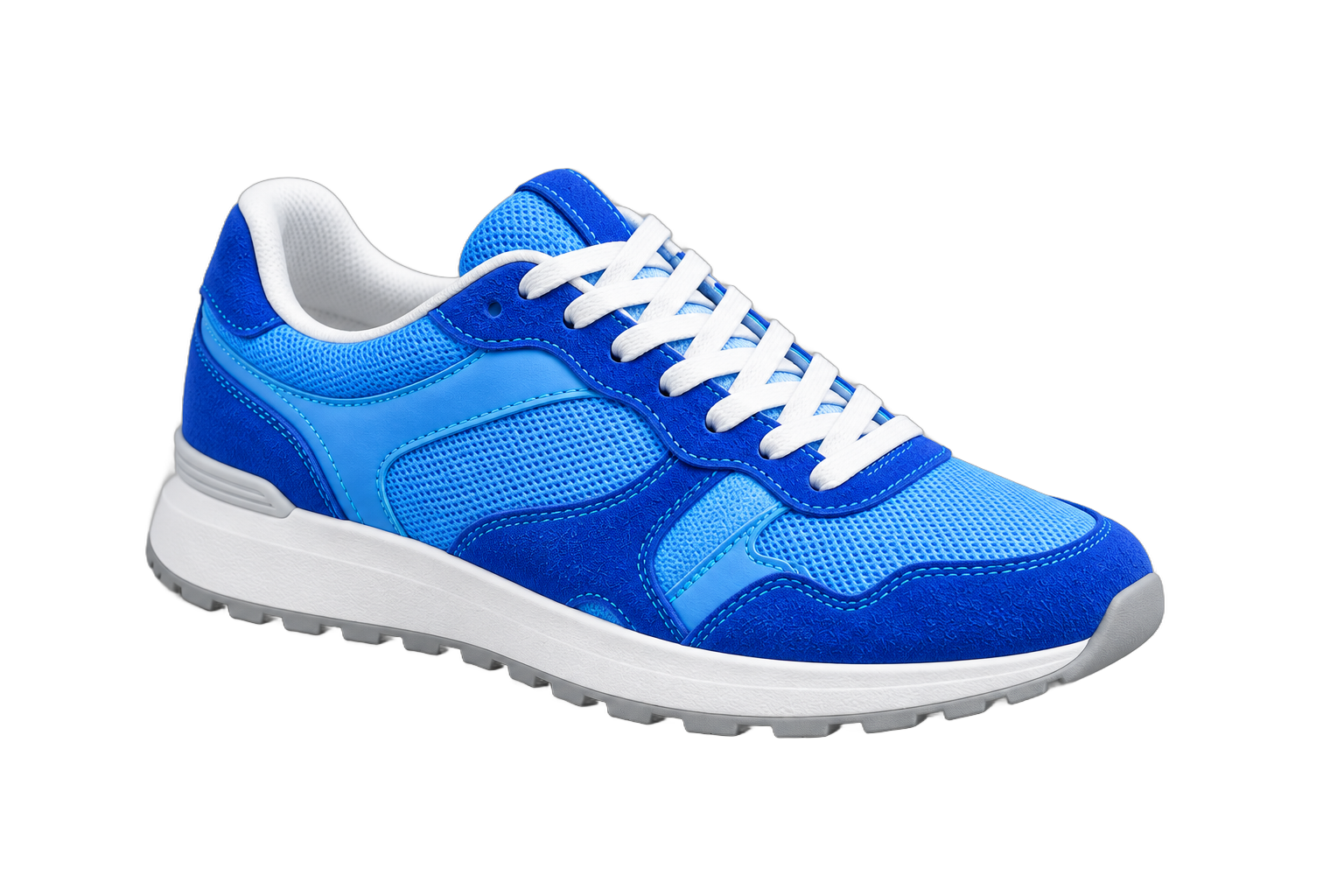
A área cinza fora da imagem não faz parte do arquivo baixado.
Recorte o objeto para colocá-lo em outro design sem levar junto um retângulo de fundo.
Comece com um produto, retrato ou outro objeto bem definido. As áreas que já são transparentes são preservadas na remoção do fundo.
Mantenha Transparente selecionado. O quadriculado indica áreas vazias na prévia; ele não faz parte da imagem baixada.
Escolha PNG para manter a transparência ou WebP se o aplicativo de destino aceitar. JPG não salva transparência e preenche essas áreas com branco.
O fundo transparente permite colocar o assunto sobre outro design sem o retângulo do cenário original. Use o recorte em slides, colagens de produtos, artes para redes sociais ou projetos pessoais. O quadriculado da prévia representa pixels vazios: é apenas uma referência visual e não aparece como padrão no download.
Sempre que possível, comece pela foto original. Uma captura de tela com quadriculado contém esse padrão como pixels reais e não equivale a um arquivo transparente. Se já tem um original transparente limpo, preserve-o em vez de remover o fundo novamente. Outra passagem pode alterar detalhes pequenos que já estavam corretos.
Examine o contorno sobre fundos sólidos claro e escuro. Uma borda clara pode se misturar ao branco e aparecer em um slide escuro. Observe cabelo, pelos, óculos, espaços estreitos e partes finas de produtos. Objetos translúcidos e reflexos fortes são difíceis porque o fundo original pode aparecer através do assunto.
Compare o resultado com o original para identificar detalhes perdidos e fragmentos de fundo. Testar outra cor reutiliza o recorte, mas não corrige o contorno. Volte à opção transparente antes de exportar com transparência. Em logos e ilustrações, confira letras pequenas e formas fechadas; preserve a arte original se precisar de um vetor escalável.
Baixe PNG para uma imagem raster transparente com ampla compatibilidade. WebP é outra opção quando seu site ou aplicativo oferece suporte. JPG não suporta transparência e preenche as áreas vazias de branco. Ver um fundo branco em um visualizador de fotos não prova que o PNG é opaco: coloque-o sobre uma cor no aplicativo de destino para conferir.
Escolha a tela conforme o uso. A tela original mantém as proporções processadas; a quadrada adiciona espaço ao redor. Margens vazias continuam fazendo parte do arquivo, mesmo invisíveis. Confira as dimensões de saída em vez de presumir que um assunto grande na prévia preencherá qualquer slide ou modelo de rede social.
Guarde a foto original junto com o resultado transparente. Remover o fundo e exportar não cria um SVG nem recupera detalhes ao ampliar. Ao montar um layout, use o recorte em um tamanho que continue nítido e confira na dimensão final, não apenas na prévia reduzida.
Baixe os arquivos que deseja guardar. Se o resultado não servir, escolha uma foto mais nítida com melhor separação entre assunto e fundo. Se o processamento falhar, exporte uma nova imagem estática compatível e confira os limites antes de reenviar.
Sim. Nesta prévia, você pode processar imagens individuais sem entrar em uma conta. As solicitações têm limite de frequência para manter o serviço ágil; nenhum pagamento é cobrado nesta versão.
Alguns visualizadores mostram uma tela branca atrás dos pixels transparentes. Teste o arquivo sobre uma cor no seu editor. Um JPG sempre tem fundo sólido, mesmo que Transparente estivesse selecionado antes da exportação.
Suas imagens são processadas para remover o fundo e não são usadas para treinar modelos de IA. Baixe e salve os resultados que deseja guardar.
JPG não tem canal alpha. Escolha PNG ou WebP para manter a transparência. Imagens dentro dos limites de processamento e tamanho do arquivo final mantêm as dimensões após a correção de orientação. Resultados maiores são reduzidos proporcionalmente com aviso; a opção quadrada altera a tela separadamente.
O quadriculado da prévia não é exportado. Selecione Transparente e baixe em PNG ou WebP para preservar as áreas transparentes. Se o quadriculado já fizer parte da imagem enviada, porém, ele é composto por pixels e pode continuar aparecendo após o processamento.
Em geral, não: você pode usar a imagem transparente diretamente no seu design. Processar novamente pode alterar bordas ou remover detalhes finos. PNG é um formato de arquivo, então um PNG também pode ter um fundo totalmente opaco.
Você pode enviar uma imagem raster compatível, mas o resultado depende da separação entre o desenho e o fundo. Confira letras pequenas, linhas finas e espaços internos. Se já tiver um original transparente, use-o para evitar perder detalhes em outro recorte.
Não. PNG e WebP continuam sendo imagens de pixels com transparência, não vetores SVG. Ampliá-los não cria novos detalhes. Use o resultado em um tamanho adequado ou edite o arquivo vetorial original em um editor de vetores se precisar de caminhos escaláveis.
Removedor de fundo
Crie um fundo transparente separando o elemento principal e baixe PNG ou WebP. O padrão quadriculado é apenas uma referência de prévia e não aparece no arquivo baixado.