 Mattevia
Cara Menghapus Background Foto HEIC dari iPhone
Ubah foto HEIC menjadi PNG transparan untuk katalog produk atau desain. Pelajari cara memilih file, memeriksa tepi objek, dan memahami batas ukuran hasil.
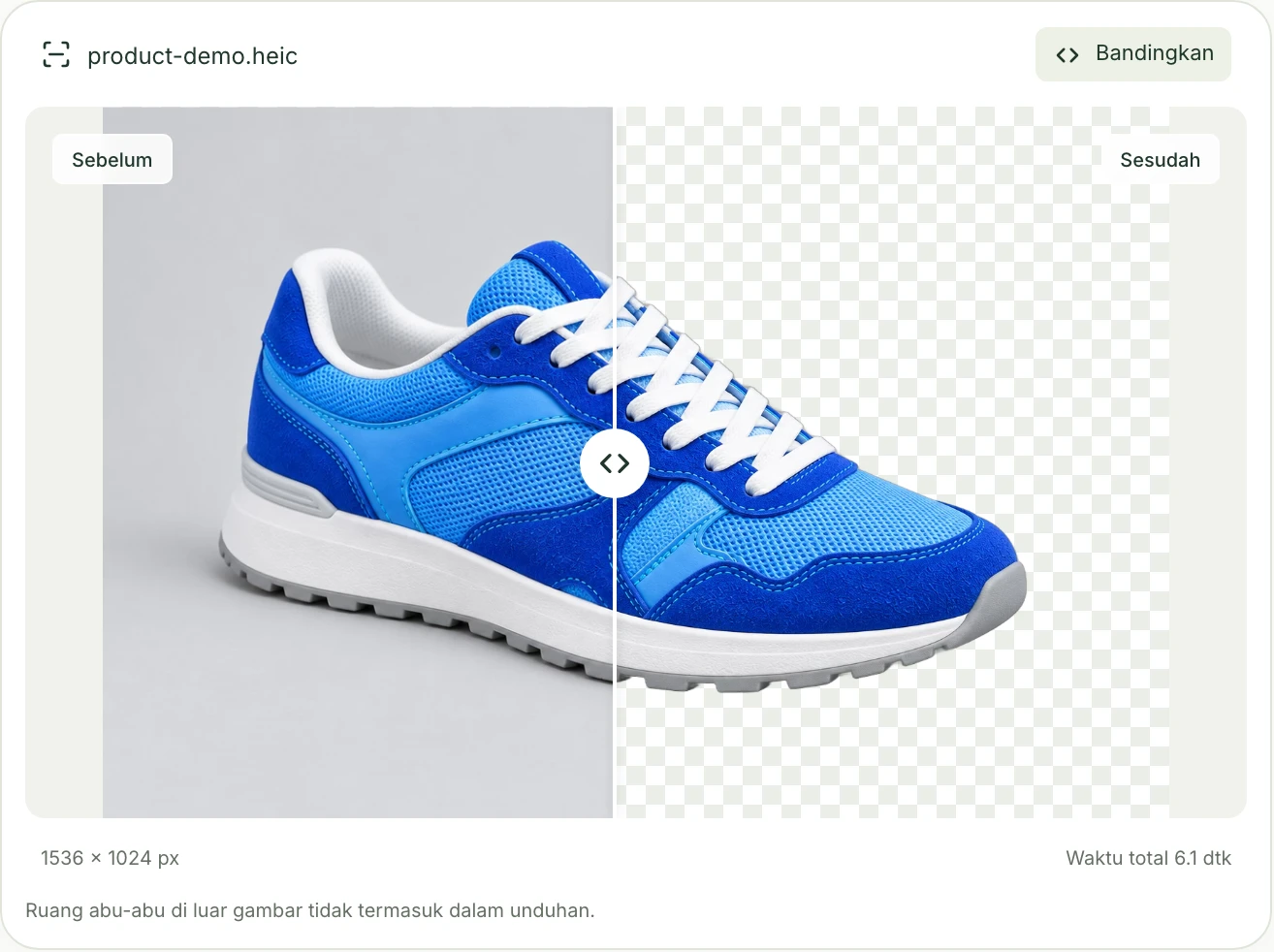
Foto produk sudah diambil dengan iPhone, tetapi Anda hanya membutuhkan sepatunya untuk dimasukkan ke katalog atau materi promosi. File yang tersimpan berakhiran .heic, sedangkan desain Anda membutuhkan PNG dengan latar transparan.
Foto HEIC yang didukung bisa langsung diunggah ke penghapus background HEIC Mattevia. Tidak perlu mengubahnya menjadi JPG terlebih dahulu. Setelah diproses, periksa tepi objek, pilih latar transparan, lalu unduh sebagai PNG.
Pastikan tujuannya memang menghilangkan latar. Menghapus background mengubah isi gambar; mengganti format saja tidak harus mengubah isinya. Jika Anda ingin mempertahankan foto utuh dan hanya membuatnya bisa dibuka di aplikasi lain, gunakan konverter gambar biasa.
Mulai dari file foto yang tepat
Pilih foto yang tajam, cukup terang, dan memiliki perbedaan yang jelas antara objek dengan latarnya. Untuk foto produk, pastikan bagian kecil seperti tali sepatu, pegangan tas, dan sudut kemasan masih masuk bingkai. Bagian yang terpotong saat pemotretan tidak bisa dikembalikan dengan menghapus latar. Detail yang buram juga tidak otomatis menjadi tajam.
Sebaiknya gunakan file asli. Tangkapan layar merekam tampilan di layar, bukan menyimpan file foto dari kamera. Salinan dari aplikasi pesan juga mungkin sudah diperkecil atau dikompresi.
Pastikan file yang Anda pegang memang HEIC
Apple menjelaskan bahwa format foto dapat berubah otomatis saat dibagikan atau dipindahkan demi kompatibilitas. Untuk transfer melalui USB, pengaturan Simpan yang Asli mencegah konversi tersebut. Lihat panduan HEIF dan HEVC dari Apple untuk petunjuk sesuai perangkat Anda.
Jika foto sudah berada di aplikasi Foto pada Mac, gunakan pilihan ekspor untuk mengambil versi asli yang belum dimodifikasi. Panduan ekspor Foto dari Apple menjelaskan caranya. Versi asli tidak menyertakan suntingan yang dibuat setelahnya. Jika yang dibutuhkan justru hasil suntingan, ekspor versi itu sebagai gambar diam dalam format yang didukung.
Periksa file yang akan diunggah. Jika hasil transfer sudah berupa JPG, Mattevia juga menerimanya. Mengubah JPG itu kembali ke HEIC tidak diperlukan.
Periksa tiga batas unggahan
Mattevia menerima HEIC atau HEIF yang didukung dengan satu gambar, selama memenuhi semuanya:
- Ukuran file maksimal 10 MiB, yaitu 10.485.760 byte.
- Resolusi masukan maksimal 60 megapiksel.
- Panjang tiap sisi maksimal 16.384 piksel.
Komponen video dari Live Photo, file RAW/DNG, dan urutan yang berisi beberapa gambar tidak didukung. Jika perlu, ekspor satu foto diam sebagai JPG atau PNG dari aplikasi foto, lalu periksa salinannya sebelum diunggah.
1. Unggah file HEIC
Buka alat penghapus background HEIC, klik Unggah gambar, lalu pilih file. Di komputer, Anda juga dapat menyeret file ke area unggahan. Tunggu sampai proses selesai sebelum menilai hasilnya.
Layanan membaca HEIC dan menerapkan orientasi yang tersimpan di dalam file. Setelah itu, alat menyiapkan pratinjau yang bisa ditampilkan browser. Browser Anda tidak perlu membuka HEIC aslinya secara langsung.
Pilih file dari perangkat Anda. HEIC yang didukung dapat diunggah tanpa konversi ke JPG.
Contoh yang bisa Anda coba sendiri
Untuk panduan ini, kami mengunggah contoh HEIC berukuran 197.000 byte ke alat online dan mengunduh hasil PNG transparannya. Ukuran gambar masukan dan hasil sama-sama 1.536 × 1.024 piksel. Transparansi diperiksa pada file unduhan, bukan hanya dari pola kotak-kotak di pratinjau.
Anda dapat mengunduh contoh HEIC yang sama untuk mengikuti langkahnya. Contoh kecil ini menunjukkan alur unggah hingga unduh; hasilnya tidak mewakili semua foto iPhone atau file beresolusi 48 MP.

2. Periksa seluruh tepi objek
Gunakan Bandingkan untuk melihat foto asli dan hasil penghapusan latar. Mulai dari komposisi: apakah objek tegak dan semua bagian penting masih terlihat? Lalu periksa area yang biasanya lebih sulit dipisahkan:
- Detail tipis: rambut, bulu, benang, dan tali sepatu.
- Celah: sela jari, bagian dalam pegangan, atau ruang di bawah objek.
- Warna yang mirip: misalnya lengan baju putih di depan dinding terang.
- Pantulan dan bahan tembus pandang: kaca, kemasan mengilap, atau kain tipis.
Coba latar terang dan gelap secara bergantian. Sisa tepi berwarna pucat dapat terlihat rapi di atas putih, tetapi muncul saat dipasang pada desain gelap. Sisa berwarna gelap lebih mudah terlihat di atas latar terang. Perhatikan juga warna latar lama yang masih menempel pada objek dan bagian objek yang malah ikut transparan.
Jika tepinya belum tepat, mengganti PNG menjadi WebP tidak akan memperbaiki potongannya. Coba foto yang lebih tajam dengan pemisahan objek dan latar yang lebih jelas, atau rapikan mask secara manual di editor. Untuk katalog, periksa tulisan pada label dan detail produk pada ukuran yang akan dilihat pembeli.
3. Unduh PNG dengan latar transparan
Pilih Transparan pada pilihan latar dan PNG pada Format file. Keduanya perlu diperhatikan. PNG juga bisa memuat latar yang tidak transparan; memilih formatnya saja belum cukup.
Pilih Ukuran asli untuk mempertahankan proporsi gambar yang sudah diproses. Gunakan kanvas persegi jika desain tujuan memang memerlukannya. Ruang tambahan di dalam kanvas menjadi bagian dari hasil ekspor. Periksa ukuran keluaran sebelum mengeklik Unduh gambar.
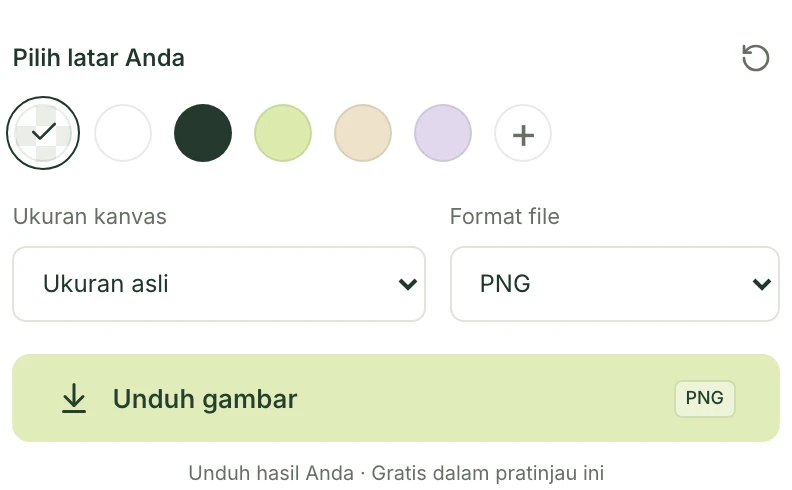
Periksa latar, ukuran kanvas, dan format sebelum menyimpan file akhir.
Buka PNG yang telah diunduh di aplikasi desain tujuan, lalu letakkan di atas bentuk berwarna. Warna itu seharusnya terlihat di sekitar objek. Pola kotak-kotak sering dipakai sebagai tanda transparansi, tetapi pola tersebut juga bisa menjadi bagian dari piksel gambar.
Jika latarnya masih tampak bermasalah, ikuti cara memeriksa transparansi PNG sebelum memproses ulang.
WebP juga dapat menyimpan transparansi jika aplikasi tujuan mendukungnya. JPG tidak menyimpan piksel transparan. Untuk hasil JPG yang siap digunakan, pilih latar dengan warna solid.
Apa yang berubah pada ukuran, warna, dan metadata?
Foto 48 MP yang diterima tidak akan tetap 48 MP pada hasilnya. Pemrosesan Mattevia dibatasi hingga 20 MP, dan hasil dapat diperkecil lagi untuk memenuhi batas ukuran file. Antarmuka menampilkan dimensi asli dan dimensi hasil pemrosesan. Angka tersebut menunjukkan ukuran gambar, bukan jaminan bahwa setiap detail kecil tetap utuh.
Sebagai contoh, foto 6.000 × 8.000 piksel memiliki 48 juta piksel. Pengecilan proporsional mempertahankan bentuk komposisi, tetapi mengurangi jumlah piksel untuk menggambarkan detail kecil. Untuk cetakan besar, periksa file unduhan pada ukuran penggunaan yang Anda rencanakan.
Pratinjau kecil di browser juga berbeda dari file ekspor. Jangan menilai kualitas keluaran hanya dari pratinjau; buka hasil yang sudah disimpan.
Ekspor tidak menyalin metadata EXIF atau GPS. Pemrosesan juga tidak menjamin tampilan HDR atau gamut warna Display P3 asli tetap dipertahankan. Jika warna produk harus akurat, bandingkan hasil unduhan dengan sumbernya dalam alur kerja yang akan digunakan. Simpan file asli secara terpisah.
Jika unggahan atau hasilnya bermasalah
Gambar tidak dapat dibaca
Coba buka file di aplikasi foto terlebih dahulu. Ekspor ulang satu gambar diam sebagai JPG atau PNG dan unggah salinan tersebut. Mengganti nama .heic menjadi .jpg tidak mengonversi isi file. Jika ekspor Live Photo menghasilkan beberapa file, pilih gambar diamnya, bukan videonya.
File melewati batas
Periksa ukuran dalam byte sekaligus dimensi dalam piksel. File yang kecil masih dapat melampaui batas resolusi. Ekspor salinan yang lebih kecil dengan proporsi tetap. Memotong bagian latar yang tidak dibutuhkan juga dapat membantu, asalkan seluruh objek tetap memiliki ruang di sekelilingnya.
Gambar terlihat berputar atau warnanya berubah
Saat orientasi diterapkan, nilai lebar dan tinggi dapat bertukar. Periksa apakah gambarnya sendiri sudah tegak. Jika orientasi atau warna tetap terasa salah, ekspor gambar diam biasa dari aplikasi asal dan periksa versi itu sebelum mencoba lagi.
Ponsel kesulitan menampilkan atau mengunduh hasil
Coba file yang lebih kecil atau lanjutkan di komputer. Memori yang diperlukan untuk menampilkan gambar lebih besar daripada ukuran file terkompresinya. Jika layanan sedang sibuk, tunggu sebelum mencoba lagi, alih-alih mengirim gambar yang sama berulang kali.
PNG yang diunduh terlihat berlatar putih
Pastikan Transparan dan PNG sama-sama dipilih. Uji file di atas latar berwarna karena beberapa aplikasi penampil memakai putih di belakang area transparan. Jika putih benar-benar menjadi bagian gambar, kembali ke pengaturan ekspor dan unduh ulang.
Simpan HEIC asli dan PNG hasil sebagai dua file terpisah. Anda akan memiliki potongan yang siap dipakai dalam desain, sekaligus sumber untuk memperbaiki tepi atau mengubah komposisi di kemudian hari.