 Mattevia
Mengapa Gambar PNG Saya Masih Ada Background-nya?
Cari tahu mengapa PNG masih tampak berlatar putih, tanpa memproses ulang gambar yang sudah transparan.
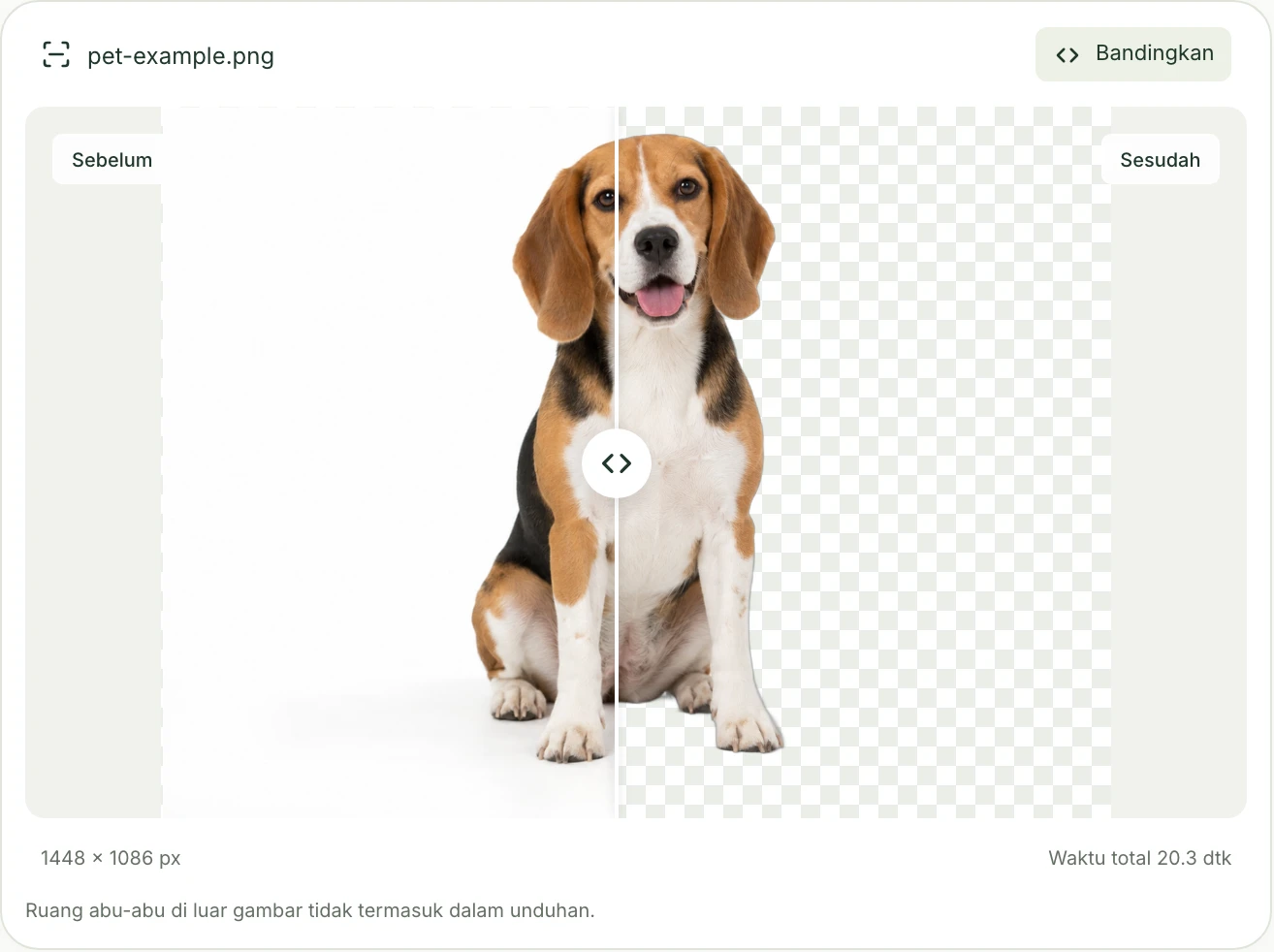
Gambar produk sudah diunduh sebagai PNG, tetapi saat dimasukkan ke desain promosi, masih ada kotak putih di sekelilingnya. Apakah penghapusan background gagal, atau hanya aplikasi penampilnya yang memakai latar putih?
Uji file unduhan di atas latar berwarna terlebih dahulu. Area transparan kadang ditampilkan di atas putih, sehingga terlihat seperti latar yang belum terhapus. Pada file lain, putih memang sudah menjadi bagian gambar. Solusinya berbeda. Jangan langsung memproses ulang gambar yang sebenarnya sudah transparan karena tindakan itu dapat mengubah detail yang sudah benar.
Periksa file asli unduhan, bukan tampilannya saja
Gunakan editor gambar atau desain yang mendukung layer dan transparansi PNG. Pilih aplikasi yang sudah Anda kenal; yang diperlukan adalah kemampuan menaruh gambar di atas objek lain.
- Buat dokumen kosong, lalu tambahkan persegi panjang besar dengan warna cerah.
- Impor PNG yang benar-benar diunduh ke layer di atasnya. Jangan tempel tangkapan layar pratinjau.
- Geser gambar agar sebagian bidangnya berada di atas persegi panjang tersebut.
- Lihat area di sekitar objek. Jika warna di bawahnya terlihat, area itu transparan.
- Ubah warna persegi panjang menjadi warna lain yang kontras, lalu periksa lagi.
- Pastikan tidak ada layer, bingkai, atau halaman putih terpisah di belakang PNG yang sedang Anda nilai.
Jika kedua warna dapat terlihat di sekitar objek, simpan PNG itu. Warna putih pada thumbnail atau jendela penampil bukan bukti bahwa file memiliki background putih. Jika kotak yang menutupi warna tetap ada, lanjutkan dengan pemeriksaan berikut.
Cocokkan gejalanya dengan tindakan yang diperlukan
| Yang terlihat | Kemungkinan penyebab | Langkah berikutnya |
|---|---|---|
Putih di aplikasi penampil, tetapi warna uji terlihat di editor | Aplikasi penampil memakai latar putih | Pertahankan file. Periksa tampilannya di aplikasi tujuan. |
| Kotak putih menutupi kedua warna uji | Ada piksel putih atau layer latar yang tidak transparan | Buka kembali proyek sumber atau pengaturan ekspor. Hilangkan latar sebelum menyimpan. |
Pola kotak-kotak ikut bergerak bersama gambar dan menutupi warna | Pola tersebut sudah menjadi bagian gambar | Unduh aset transparan asli, bukan pratinjau atau tangkapan layar. |
Latar hilang, tetapi ada garis terang atau gelap di tepi | Sisa warna latar atau tepi potongan belum rapi | Periksa di dua warna latar dan rapikan tepinya. Mengganti ekstensi tidak cukup. |
PNG transparan di editor, tetapi tidak setelah diunggah ke layanan lain | Alur di layanan tujuan mungkin menambahkan latar atau mengonversi file | Periksa penanganan gambar pada layanan itu dan uji file hasil akhirnya. |
Tabel ini membantu menelusuri masalah, bukan menjamin perilaku aplikasi tertentu. Jika dua aplikasi menampilkan hasil berbeda, bandingkan file yang sama di keduanya sebelum menggantinya.
Format PNG mendukung transparansi, bukan menjaminnya
PNG dapat menyimpan piksel transparan, semitransparan, dan sepenuhnya tidak transparan. Foto yang seluruhnya tidak transparan juga dapat disimpan sebagai PNG. Spesifikasi PNG dari W3C menyediakan informasi transparansi sebagai fitur opsional; menyimpan gambar dalam format ini tidak otomatis menghapus bagian mana pun.
Transparansi menentukan seberapa banyak layer di bawah gambar dapat terlihat. Piksel putih yang tidak transparan tetap merupakan bagian gambar. Piksel itu tidak berubah menjadi ruang kosong hanya karena nama filenya berakhiran .png.
Mengubah JPG menjadi PNG tidak menghapus background
JPG biasa tidak menyimpan transparansi. Konversi ke PNG mempertahankan foto yang terlihat, termasuk latarnya, kecuali ada proses penyuntingan untuk menghapus latar tersebut. Mengganti nama foto.jpg menjadi foto.png bahkan tidak mengonversi pengodean filenya. Panduan format gambar MDN menjelaskan dukungan transparansi tiap format.
Jika foto aslinya memang perlu dipisahkan dari latar, gunakan alat background transparan Mattevia. Namun, untuk logo atau ilustrasi yang masih memiliki file sumber yang bisa diedit, sebaiknya ekspor dari sumber tersebut. Cara itu biasanya lebih menjaga bentuk garis dibanding mencoba mengambilnya kembali dari gambar yang sudah digabung dengan latar.
PNG tetap bisa diekspor dengan latar putih
Format file dan pilihan latar adalah dua hal berbeda. PNG menentukan cara menyimpan gambar, sedangkan pilihan putih atau warna lain menentukan apa yang diletakkan di belakang objek. PNG dengan latar putih tetap merupakan file PNG yang valid.
Di editor ber-layer, hal yang sama terjadi ketika layer putih masih terlihat saat ekspor. Kembali ke proyek, periksa layer yang ikut disimpan, lalu ekspor versi transparannya. Jika potongan asli atau proyek ber-layer masih tersedia, Anda tidak perlu menghapus ulang latar dari salinan yang sudah diekspor.
Kotak-kotak bisa menjadi piksel sungguhan
Editor biasanya menampilkan pola kotak-kotak untuk menunjukkan transparansi. Akan tetapi, tangkapan layar merekam pola yang terlihat itu bersama objeknya. Beberapa gambar pratinjau yang bisa diunduh juga sudah memuat pola tersebut.
Letakkan file di atas warna cerah. Jika kotak-kotaknya tetap menutupi warna, pola itu adalah bagian gambar. Cari kembali unduhan aset transparan yang asli. Jika yang tersisa hanya pratinjau dengan pola menyatu, penghapusan latar mungkin membantu, tetapi detail halus dan bagian tembus pandang dapat memerlukan perbaikan manual. Konversi format saja tidak memisahkan objek dari pola yang sudah tersimpan dalam piksel.
Ekspor versi transparan di Mattevia
Jika foto masih memiliki background aslinya, buka alat background transparan, klik Unggah gambar, lalu pilih file foto Anda. Tunggu hingga pemrosesan selesai, lalu periksa hasil potongannya sebelum mengunduh.
Pilih Transparan pada pilihan latar, lalu PNG pada Format file. Gunakan Ukuran asli untuk mempertahankan proporsi gambar hasil pemrosesan. Pilih kanvas persegi jika diperlukan oleh desain. Setelah itu, klik Unduh gambar.
Jika latar diubah menjadi Putih tetapi format tetap PNG, hasilnya adalah PNG berlatar putih. Versi tersebut dapat digunakan untuk gambar produk akhir, tetapi berbeda dari potongan transparan yang bisa ditaruh di atas berbagai desain.
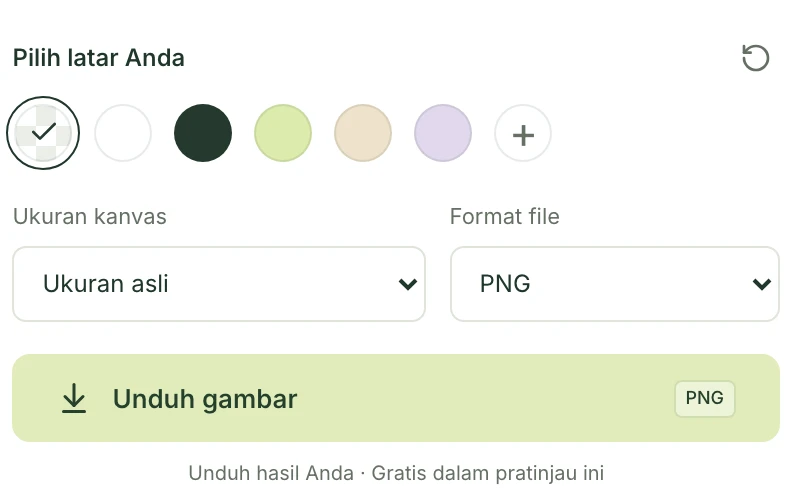
Pilihan kotak-kotak mengaktifkan latar transparan. Format PNG mempertahankannya dalam unduhan.
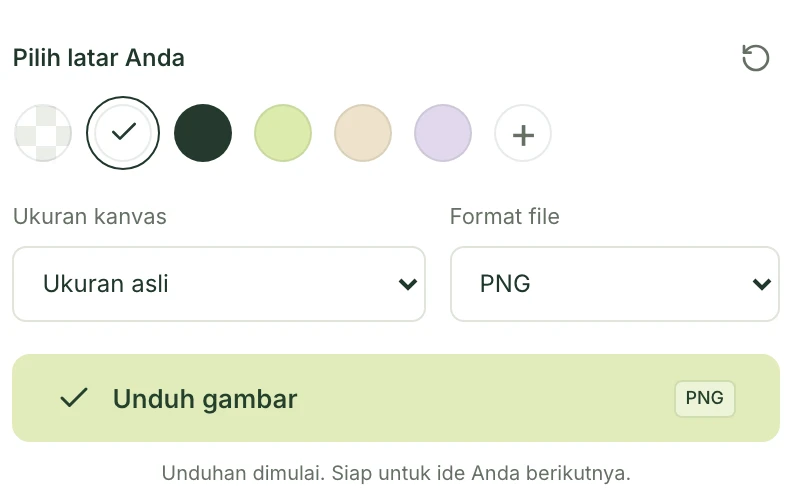
Formatnya masih PNG, tetapi putih sekarang menjadi bagian dari gambar yang diekspor.
Latar pada hasil yang sudah selesai dapat diganti dan diunduh lagi tanpa mengulangi penghapusan background. Simpan versi transparan sebagai aset yang dapat digunakan kembali. Beri nama berbeda untuk versi berlatar solid, misalnya produk-transparan.png dan produk-putih.png.
Setelah mengunduh, ulangi pengujian dengan latar berwarna pada file yang disimpan. Ini membantu menemukan pilihan ekspor yang keliru sebelum gambar masuk ke presentasi, materi promosi, atau dikirim ke klien.
Coba bandingkan tiga file ini
Untuk panduan ini, kami memproses contoh yang sama di alat online dan mengunduh dua PNG berukuran 1.448 × 1.086 piksel. Data transparansinya diperiksa: ekspor transparan memiliki piksel transparan, sedangkan versi berlatar putih seluruhnya tidak transparan. Tangkapan layar pratinjau juga sepenuhnya tidak transparan, termasuk bagian yang berpola kotak-kotak.
Simpan file berikut, lalu impor satu per satu di atas persegi panjang berwarna:
-
PNG transparan
: warna akan terlihat di sekitar anjing. -
PNG berlatar putih
: kotak putih akan menutupi warna di bawahnya. -
Tangkapan layar pratinjau
: pola kotak-kotak dan antarmuka tetap menjadi isi gambar.
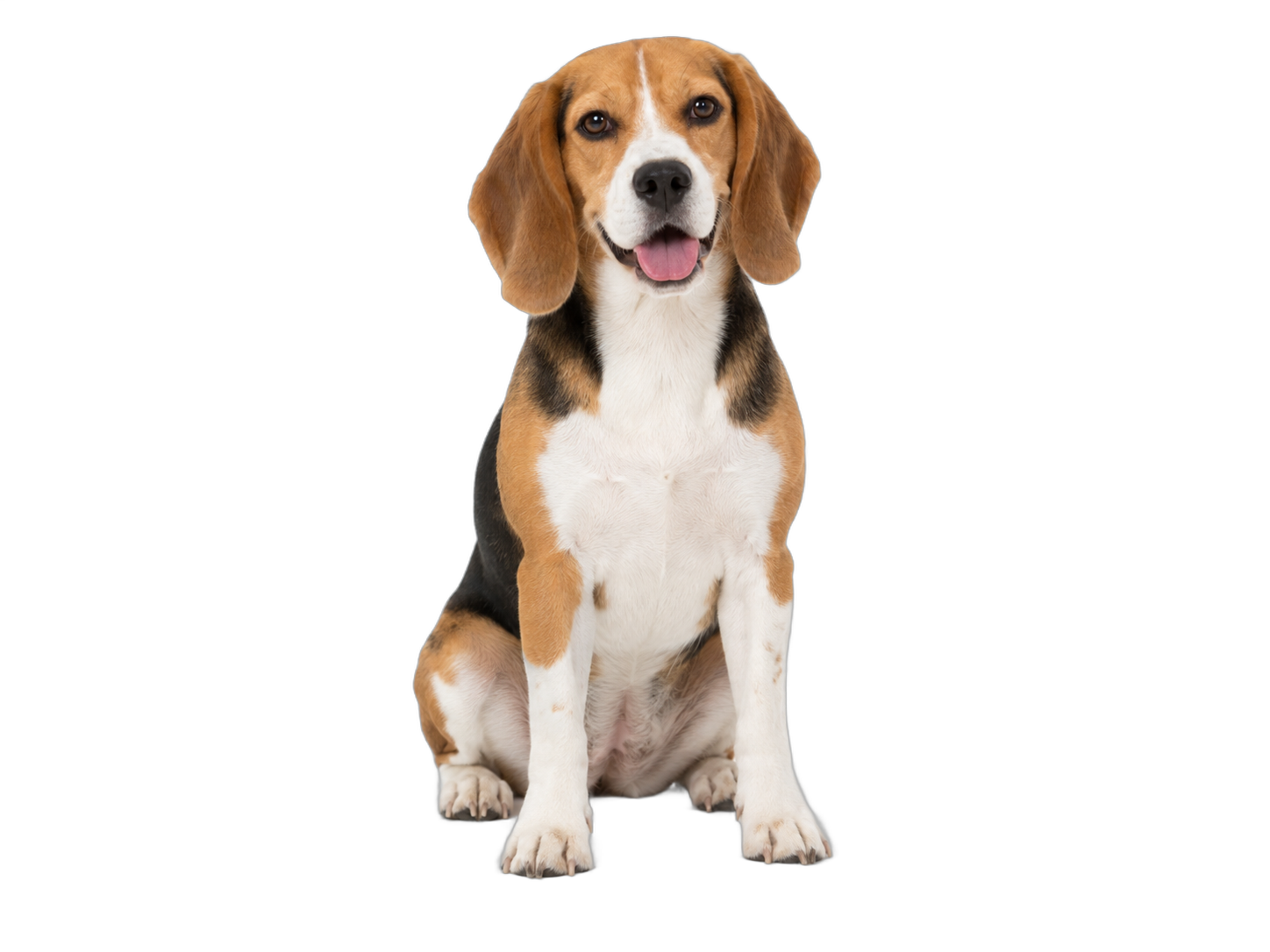
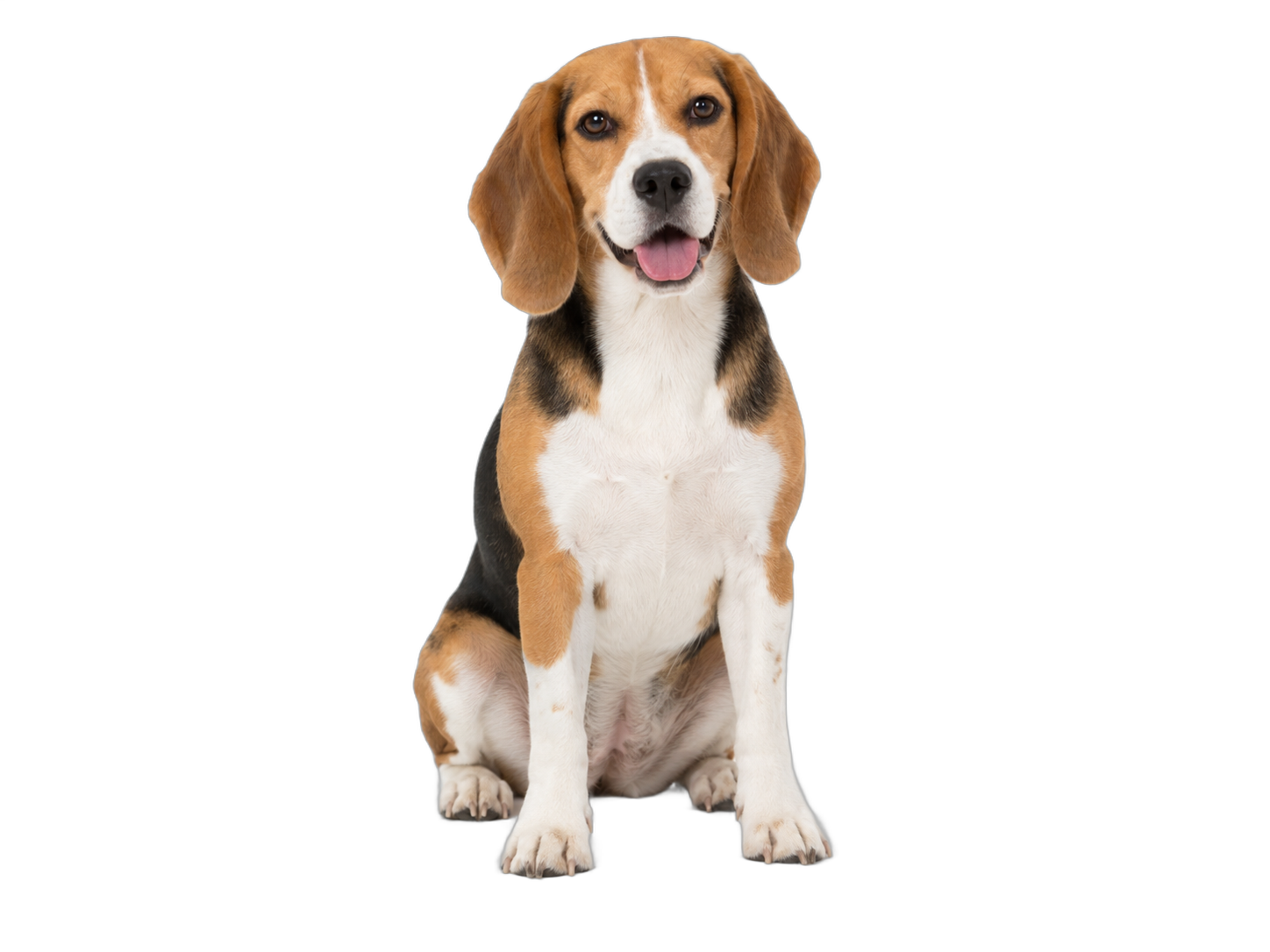
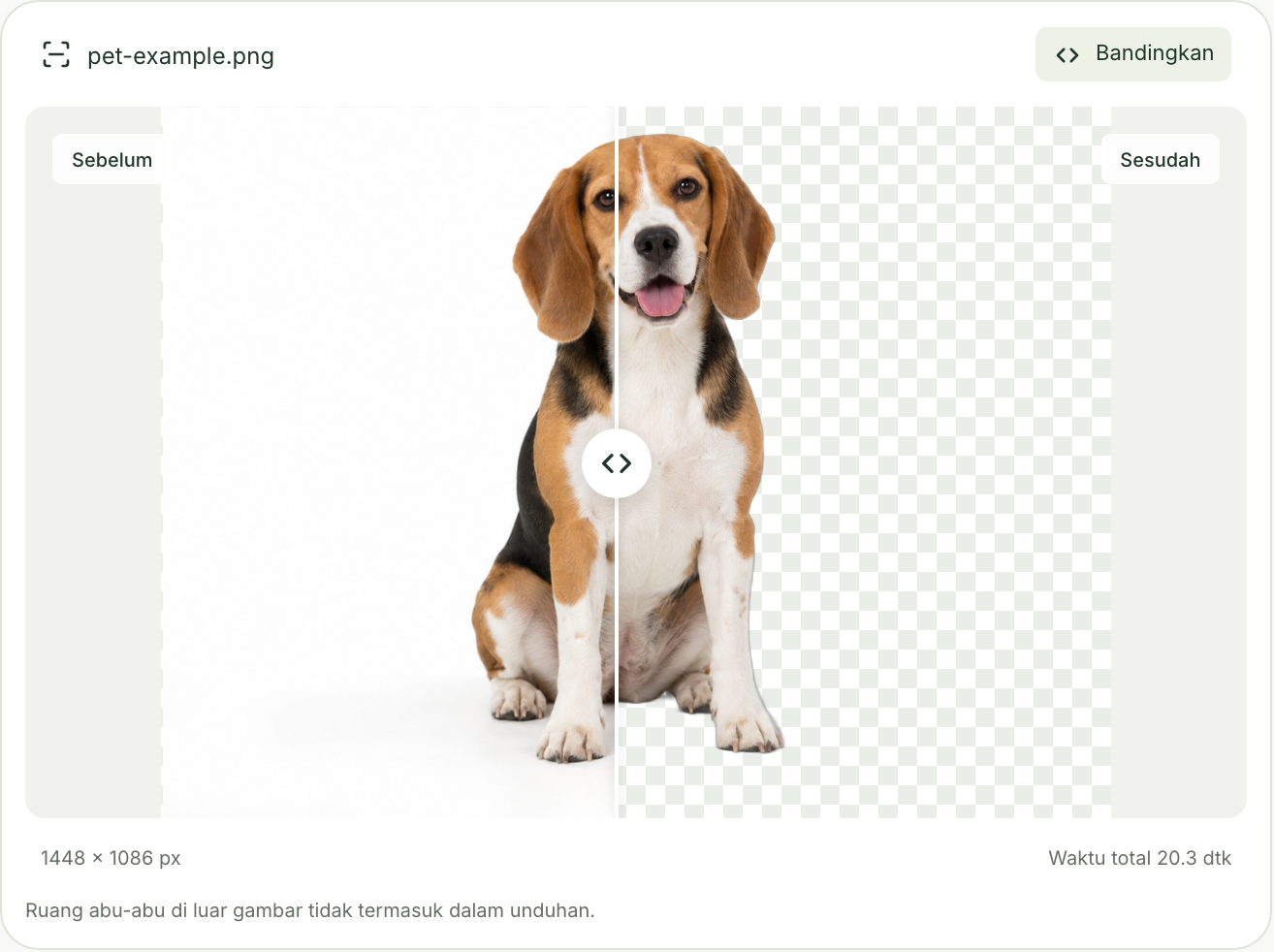
Ketiganya adalah PNG. Perbedaannya terletak pada isi piksel, bukan ekstensi. Mengunduh hasil potongan dan mengambil tangkapan layar hasil tersebut bukan tindakan yang sama.
Transparansinya benar, tetapi tepinya belum tentu rapi
File dapat lolos uji transparansi, tetapi masih memiliki garis pucat, tepi bergerigi, atau bagian objek yang hilang. Itu masalah kualitas potongan, bukan kegagalan format PNG.
Periksa rambut, bulu, tali, dan celah di atas latar terang maupun gelap. Piksel semitransparan di tepi tidak selalu salah: piksel tersebut dapat membantu menggambarkan detail tipis dan peralihan yang halus. Memaksa semuanya menjadi sepenuhnya transparan atau sepenuhnya tidak transparan dapat membuat kontur terlihat lebih kasar.
Jika warna latar lama masih menempel, coba sumber yang lebih tajam dengan pemisahan objek lebih jelas, atau rapikan mask di editor. Mengganti format tidak akan mengembalikan bagian objek yang terhapus. Simpan foto asli agar masih ada sumber detail yang bisa diperbaiki.
Sebelum dibagikan atau dipasang pada desain:
- Buka hasil unduhan pada ukuran penggunaan sebenarnya, bukan hanya pratinjau kecil.
- Periksa dimensi keluaran. Latar transparan tidak menambah resolusi.
- Impor gambar ke desain tujuan dan lihat penempatan akhirnya.
- Kirim file itu sendiri, bukan tangkapan layar, jika penerima memerlukan transparansi.
- Jika layanan publikasi mengubah gambar, uji versi hasil layanan itu sebelum menyimpulkan file asli bermasalah.
Sudah transparan? Pertahankan file tersebut. Perbaiki tampilan, layer latar, atau pilihan ekspor yang menimbulkan kebingungan. Penghapusan background diperlukan ketika objek pada sumber memang masih menyatu dengan lingkungannya.