 Mattevia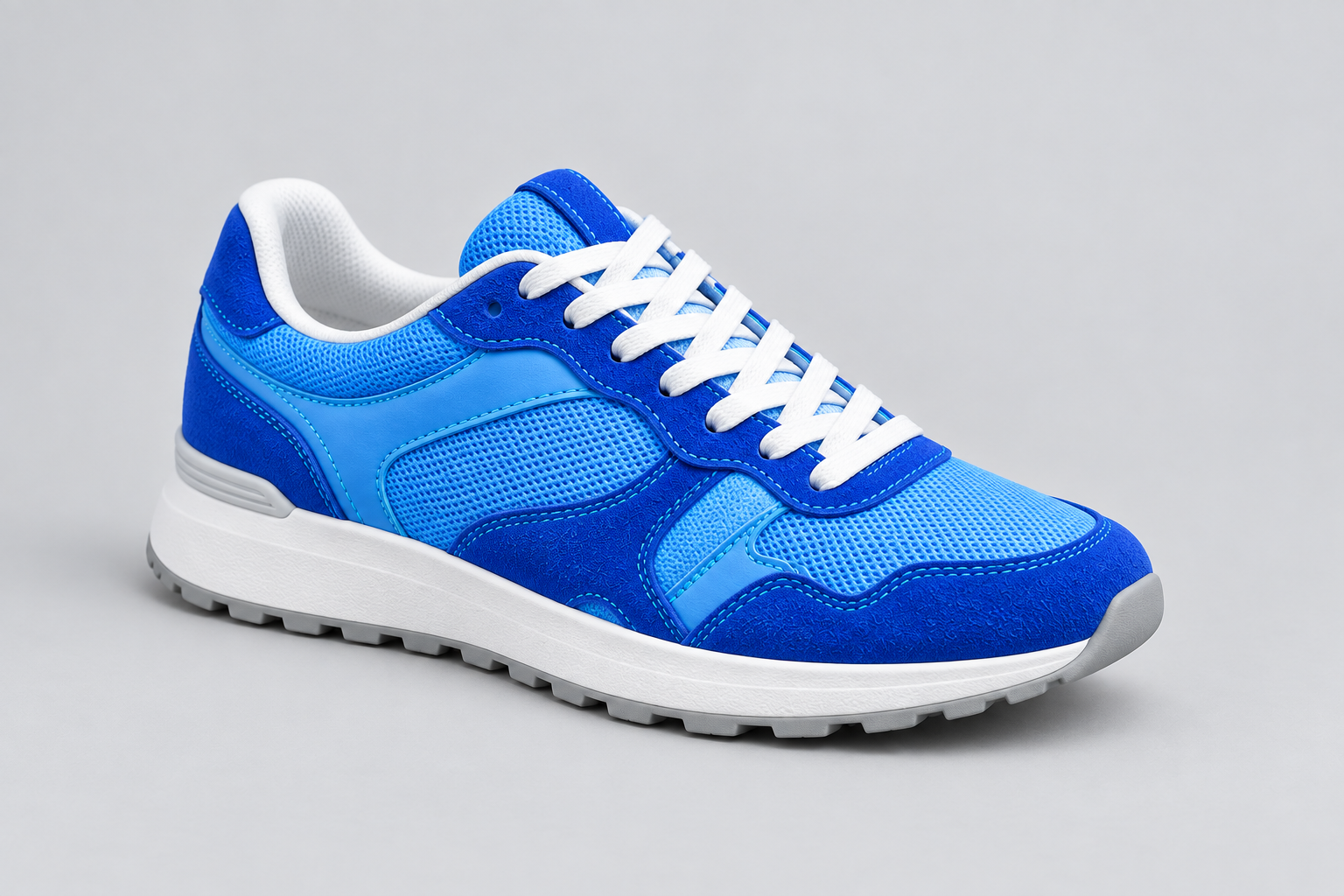

Pilih satu foto HEIC
Unggah satu gambar statis hingga 10 MiB dan 60 MP. Video Live Photo, RAW/DNG, dan rangkaian gambar tidak didukung.
Unggah foto HEIC atau HEIF statis. Kami mendekode, memperbaiki orientasi, menghapus latar, dan menyediakan pratinjau serta ekspor PNG, JPG atau WebP.
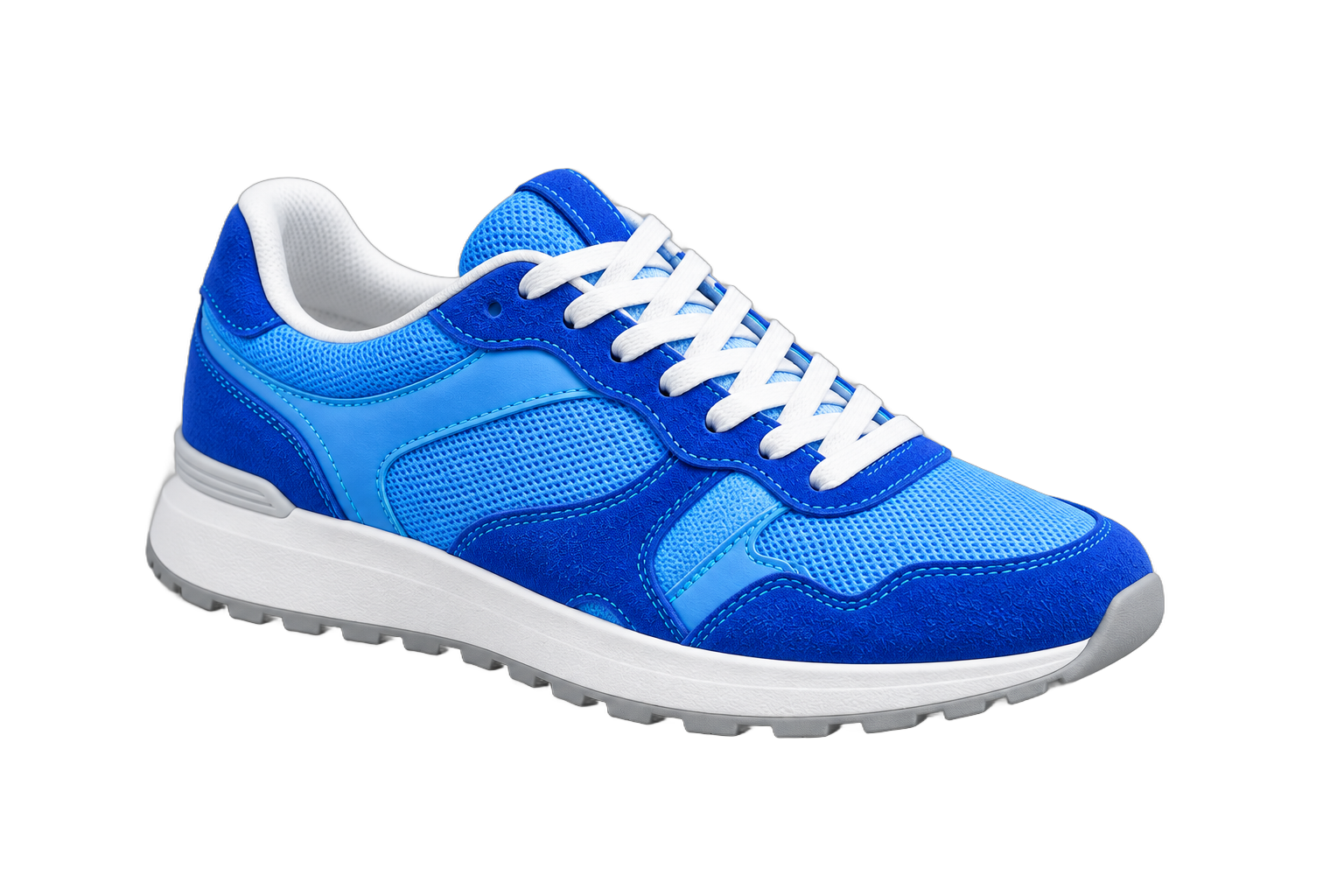
Ruang abu-abu di luar gambar tidak termasuk dalam unduhan.
Unggah gambar HEIC atau HEIF statis langsung tanpa mengonversinya ke JPG terlebih dahulu.
Unggah satu gambar statis hingga 10 MiB dan 60 MP. Video Live Photo, RAW/DNG, dan rangkaian gambar tidak didukung.
Layanan mendekode gambar dan menerapkan orientasi yang tersimpan sebelum memprosesnya. Periksa tepi objek melalui pratinjau yang dapat dibuka browser.
Unduh PNG untuk transparansi atau JPG/WebP untuk kebutuhan lain. Gambar bisa diperkecil hingga batas proses 20 MP atau lebih kecil lagi agar memenuhi batas file hasil; periksa dimensi yang ditampilkan.
HEIC dan HEIF adalah format umum untuk menyimpan foto ponsel. Halaman ini menerima gambar diam yang didukung dalam format tersebut, menghapus pemandangan di belakang subjek, lalu mengekspor hasil sebagai PNG, JPG, atau WebP. Gunakan untuk mengubah potret atau foto produk iPhone menjadi potongan bagi proyek lain.
Alur ini menghapus latar, bukan mengonversi seluruh foto sambil mempertahankan pemandangan asli. Simpan file sumber jika latarnya penting. Mengubah ekstensi tidak mengganti pengodean, dan komponen gerak Live Photo bukan gambar diam yang didukung. Ekspor satu foto diam dari aplikasi foto jika diperlukan.
Pilih foto diam asli, bukan tangkapan layar atau salinan terkompresi dari obrolan. Pastikan subjek tajam, utuh dalam bingkai, dan mudah dibedakan dari sekitarnya. HEIC mengikuti batas yang sama: maksimal 10 MiB dan 60 megapiksel. Gambar sangat besar juga dapat memerlukan banyak memori ponsel saat pratinjau dan ekspor.
Jika file berisi banyak gambar atau tidak dapat didekode, ekspor JPG atau PNG standar baru dari aplikasi foto asli lalu coba salinan tersebut. Buka file baru untuk memastikan arah dan dimensinya sebelum mengunggah. Mengganti .heic menjadi .jpg bukan konversi dan justru dapat menyebabkan ketidakcocokan format.
Ketika hasil muncul, periksa seluruh komposisi: orang atau produk harus tegak dan bagian penting tetap dalam bingkai. Bandingkan rambut, tepi pakaian, pegangan tipis, dan celah di sekitar subjek. Beberapa foto HEIC memakai HDR atau pengodean khusus; periksa juga warna yang terlihat sebelum menggunakan ekspor.
Pemrosesan tidak menjanjikan semua fitur pengambilan atau detail asli tetap ada. Gambar besar dapat diperkecil, dan penghapusan latar tidak menciptakan tangan yang terpotong atau label yang buram. Periksa dimensi keluaran dan file unduhan pada ukuran penggunaan. Jika dekode atau tampilan tidak sesuai harapan, coba ekspor gambar diam standar dari aplikasi sumber.
Pilih PNG transparan untuk menempatkan potongan dalam slide atau editor desain. WebP juga mendukung transparansi bila diterima tujuan. Pilih latar solid dan JPG untuk foto jadi yang tidak memerlukan piksel transparan. Ekspor PNG mengubah format keluaran, bukan memulihkan pemandangan yang sudah dihapus.
Pastikan kanvas asli atau persegi sesuai desain sebelum menyimpan. Simpan HEIC asli secara terpisah agar bisa digunakan lagi. Unduh berkas yang ingin disimpan. Jika tujuan sebenarnya hanya membuat seluruh foto HEIC kompatibel dengan aplikasi lain, gunakan konverter yang mempertahankan latar.
Ya. Versi pratinjau ini memungkinkan Anda memproses satu gambar tanpa masuk. Jumlah permintaan dibatasi agar layanan tetap responsif; versi ini tidak memungut pembayaran.
Tidak. Foto 48 MP dapat diterima jika filenya maksimal 10 MiB, tetapi proses dibatasi hingga 20 MP. Hasil mungkin diperkecil lagi secara proporsional agar sesuai batas ukuran file. Dimensi asli dan hasil ditampilkan; format hasil bukan HEIC.
Gambar Anda diproses untuk menghapus latar belakang dan tidak digunakan untuk melatih model AI. Unduh hasilnya jika ingin menyimpannya.
HEIC/HEIF satu gambar hingga 10 MiB dan 60 MP diterima, termasuk foto 24 MP atau 48 MP yang memenuhi batas berkas. Gambar diperkecil secara proporsional bila perlu untuk batas pemrosesan atau ukuran berkas hasil; kedua ukurannya ditampilkan. Sebagian hasil kompleks masih dapat melebihi batas. Video Live Photo, RAW/DNG, dan rangkaian foto tidak didukung.
Tidak. Unggah langsung file HEIC atau HEIF satu gambar yang didukung. Layanan akan membacanya dan menyediakan pratinjau untuk browser. Hasilnya bisa diunduh sebagai PNG, JPG, atau WebP; ekspor kembali ke HEIC belum tersedia.
Layanan menyesuaikan rotasi berdasarkan metadata orientasi sebelum memproses foto, sehingga lebar dan tinggi bisa bertukar. Gambar besar juga dapat diperkecil agar sesuai batas pemrosesan. Hasil menampilkan ukuran asli dan ukuran setelah diproses; ekspor tidak menyalin metadata EXIF atau GPS.
Tidak dengan alat ini. Latar dihapus sebelum gambar diekspor sebagai PNG, JPG, atau WebP. Dukungan masukan HEIC bukan berarti alat ini mengonversi format sambil mempertahankan latar. Simpan foto asli dan gunakan konverter khusus jika hanya ingin mengubah format.
Unggahan HEIC dan HEIF harus berisi satu gambar diam yang didukung. Video Live Photo, RAW/DNG, dan berkas berisi beberapa gambar tidak didukung. Jika perlu, ekspor satu JPG atau PNG diam dari aplikasi foto, lalu periksa orientasi dan dimensinya sebelum mengunggah.
Penghapus latar belakang
Unggah foto HEIC atau HEIF statis. Kami mendekode, memperbaiki orientasi, menghapus latar, dan menyediakan pratinjau serta ekspor PNG, JPG atau WebP.