 Mattevia

Envie seu retrato ou objeto
Escolha uma foto nítida que inclua todo o cabelo e os ombros que deseja manter. Evite um objeto que se confunda com o fundo antigo.
Comece com um azul suave ou escolha sua própria cor. Remova o fundo antigo, confira o recorte e baixe a foto pronta.
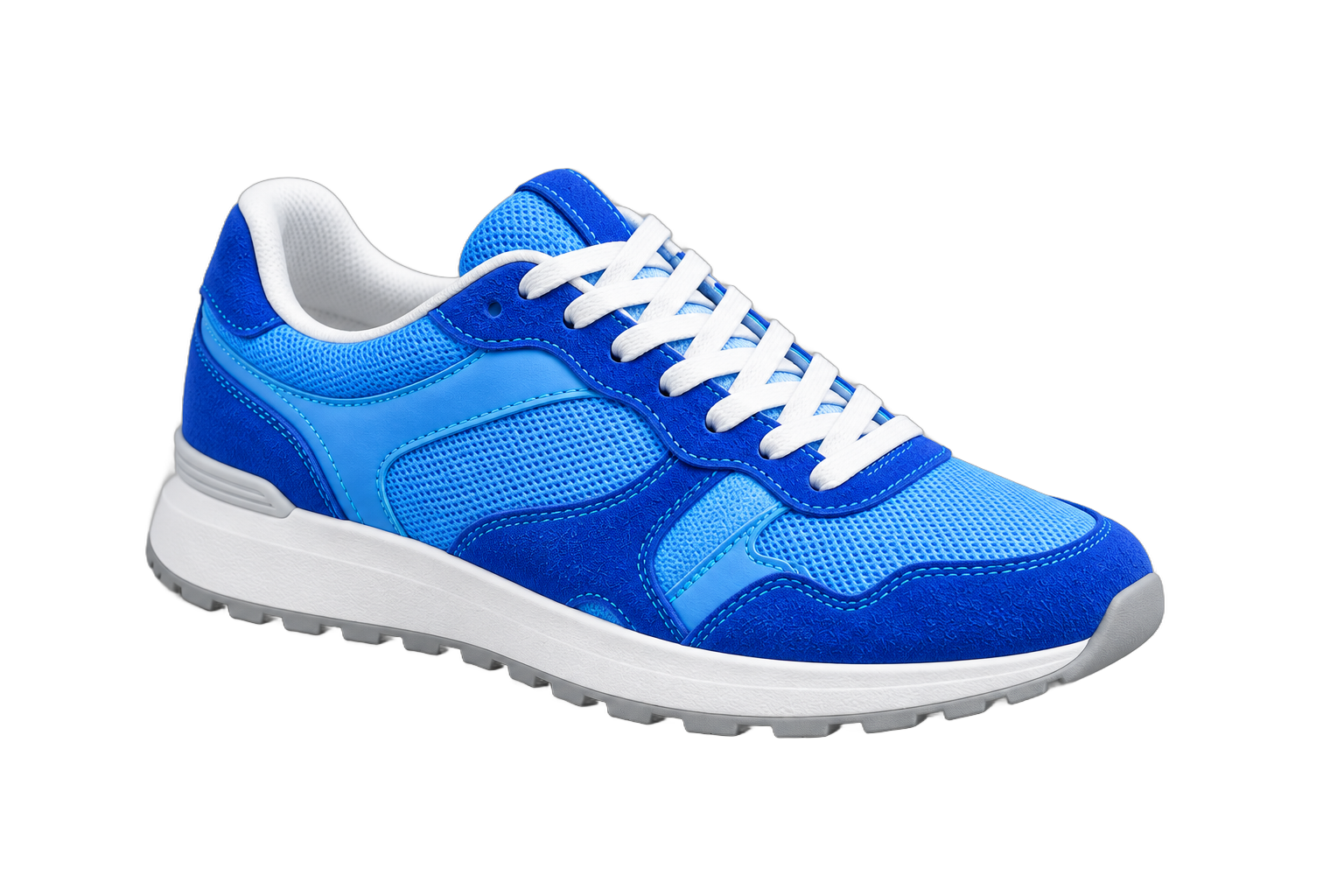
A área cinza fora da imagem não faz parte do arquivo baixado.
Troque um cenário carregado por uma cor lisa e escolha o tom de acordo com o uso da foto.
Escolha uma foto nítida que inclua todo o cabelo e os ombros que deseja manter. Evite um objeto que se confunda com o fundo antigo.
Esta página começa com azul-claro (#dbeafe). Use a cor personalizada para escolher outro tom e confira os fios de cabelo sobre essa cor.
Escolha JPG, PNG ou WebP. Para uma inscrição, verifique separadamente a cor exigida, as dimensões, a posição da cabeça e o tamanho do arquivo.
Um fundo azul dá identidade a um retrato ou arte pessoal sem um cenário carregado. Azul claro costuma trazer suavidade, enquanto tons profundos criam mais contraste. Comece com a opção azul e compare uma cor sólida personalizada usando o mesmo recorte. Considere a roupa da pessoa e o design de destino.
A troca de fundo não muda a iluminação da pessoa nem a cor da roupa. Um retrato com luz quente pode parecer diferente sobre azul frio. Escolha uma foto cuja iluminação já agrade e avalie a imagem completa, não apenas a amostra de cor.
Examine o cabelo e o contorno dos dois ombros após remover o fundo. Roupas azuis podem se misturar a um azul parecido, enquanto bordas claras do cenário antigo ficam mais visíveis em uma cor saturada. Compare tons claros e escuros para verificar a separação do assunto.
Use a comparação com o original para conferir óculos, brincos e pequenos espaços. O controle de cor reutiliza o recorte; outro azul não recupera detalhes perdidos. Se a origem estiver desfocada ou o cenário se confundir com o contorno, tente uma foto mais nítida. O objetivo é um retrato convincente, não só um retângulo da cor certa.
Escolha a tela original para manter as proporções processadas ou a quadrada para um layout quadrado. Examine o espaço acima da cabeça e ao lado dos ombros. A prévia adapta a imagem à área de visualização, mas o download contém apenas a tela escolhida. Confira as dimensões e abra o arquivo para verificar seus limites.
Para uma inscrição ou documento, consulte primeiro as exigências atuais do órgão emissor. Elas podem definir fundo exato, tamanho da cabeça, corte, expressão e restrições de edição. Preencher com azul não garante conformidade; esta ferramenta não certifica nem recorta automaticamente uma foto oficial para documentos.
Baixe JPG quando o destino esperar uma foto convencional com fundo sólido. PNG evita a compressão JPG do resultado processado; WebP serve onde houver suporte. Com azul selecionado, os três contêm o fundo sólido escolhido. A extensão PNG não significa automaticamente que a imagem seja transparente.
Compare outras cores sólidas sem reenviar a mesma foto. Para reutilizar o assunto, selecione transparente e salve um PNG ou WebP separado. Use nomes claros para cada versão e preserve o original. Baixe os arquivos que deseja guardar.
Sim. Nesta prévia, você pode processar imagens individuais sem entrar em uma conta. As solicitações têm limite de frequência para manter o serviço ágil; nenhum pagamento é cobrado nesta versão.
Não há essa garantia. O padrão é azul-claro (#dbeafe), sem certificação para documentos. Você pode escolher outra cor, mas a ferramenta não valida regras oficiais nem ajusta o enquadramento do rosto para um documento específico.
Suas imagens são processadas para remover o fundo e não são usadas para treinar modelos de IA. Baixe e salve os resultados que deseja guardar.
Sim, use o controle de cor personalizada. Confira os cabelos e as bordas transparentes. Um fundo azul não torna a foto automaticamente adequada a documentos oficiais.
O azul preenche a área fora do elemento recortado; não é uma ferramenta para recolorir roupas ou pele. Confira cabelos, óculos e roupas azuis na prévia, pois um recorte impreciso pode remover parte da pessoa.
Informe o mesmo valor no controle de cor personalizada para cada foto. Processe e baixe as imagens uma por vez. Igualar a cor de fundo não padroniza pose, iluminação, dimensões nem garante os requisitos de documentos oficiais.
Sim. Após remover o fundo, escolha outra cor sólida no controle de cor personalizada. O mesmo recorte é reutilizado, permitindo comparar cores sem enviar de novo. A ferramenta não gera cenários fotográficos nem muda a cor da roupa do assunto.
Mudar a cor não redimensiona o recorte processado. Uma foto original grande pode já ter sido reduzida para respeitar os limites. Mantenha a tela original para usar as dimensões processadas ou escolha uma tela quadrada de até 4096 pixels; confira as dimensões antes de baixar.
Removedor de fundo
Comece com um azul suave ou escolha sua própria cor. Remova o fundo antigo, confira o recorte e baixe a foto pronta.