 Mattevia

Envie uma foto nítida do produto
Enquadre o produto inteiro. Bordas bem definidas e contraste com o fundo original ajudam na separação do objeto.
Remova o fundo existente e substitua por branco. Confira as bordas, escolha a tela original ou quadrada e exporte JPG, PNG ou WebP.
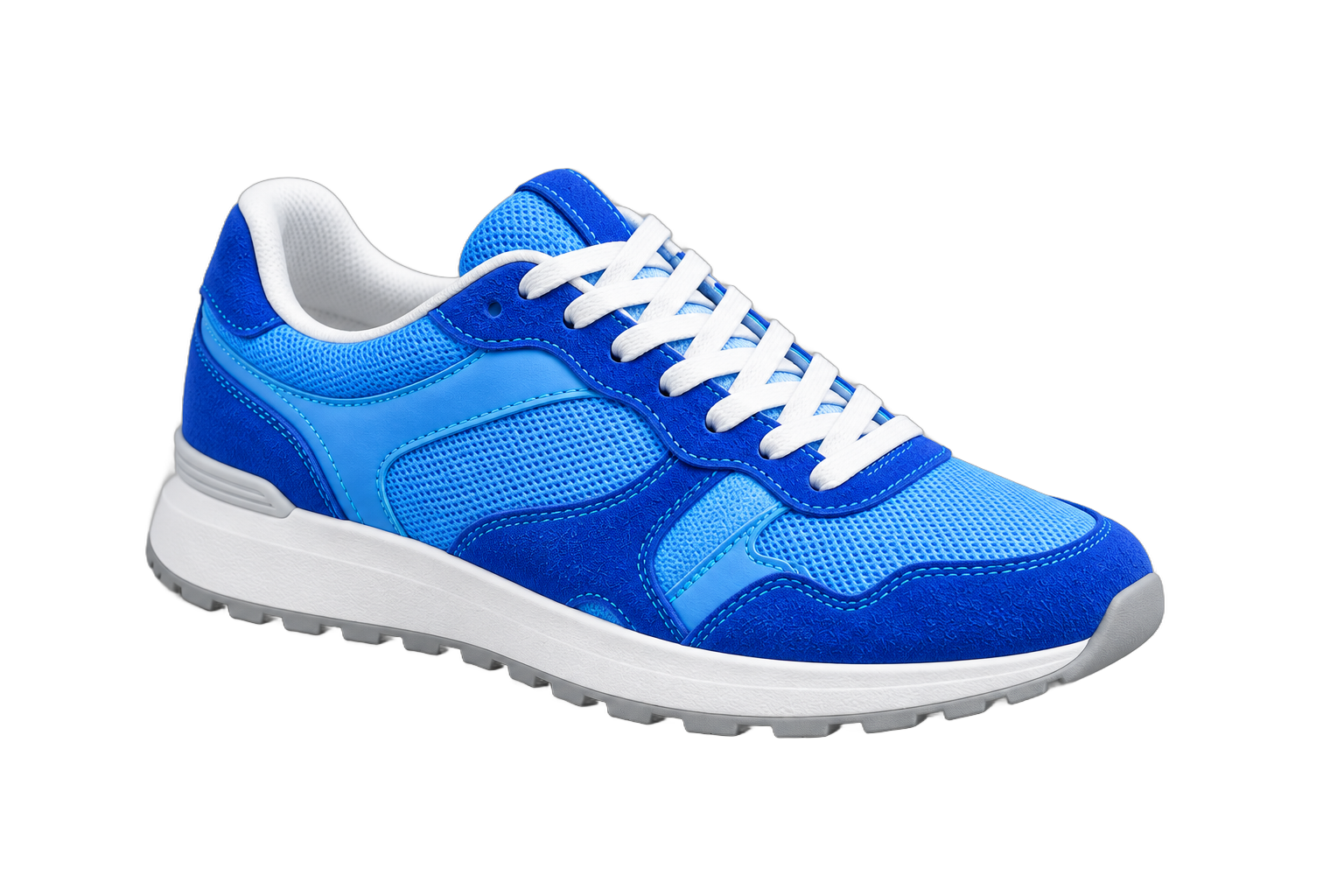
A área cinza fora da imagem não faz parte do arquivo baixado.
Prepare uma foto para anúncio ou catálogo e confira as exigências do canal em que pretende publicá-la.
Enquadre o produto inteiro. Bordas bem definidas e contraste com o fundo original ajudam na separação do objeto.
O fundo branco já está selecionado. Use o comparador para conferir alças, espaços vazios, detalhes e partes que devem permanecer.
Mantenha a tela original ou escolha a quadrada sem deformar o produto. Exporte JPG, PNG ou WebP e confira as dimensões do arquivo baixado.
Um fundo branco oferece um cenário neutro para fotos de produtos, retratos e anúncios pessoais. Ele ajuda uma coleção a parecer mais consistente sem fotografar tudo no mesmo ambiente. Envie uma imagem, remova o fundo existente e confira o assunto sobre o branco antes de usar.
A consistência ainda depende das fotos de origem. O fundo branco não corrige iluminação, endireita produtos, remove vincos nem cria sombras ausentes. Escolha originais com ângulos parecidos e detalhes visíveis. As regras dos marketplaces variam: confira os requisitos atuais de enquadramento, dimensões e edições permitidas antes de publicar.
Roupas brancas, embalagens claras e objetos brilhantes podem se misturar à tela branca mesmo quando o recorte parece bom. Selecione temporariamente um fundo escuro para examinar o contorno e depois volte ao branco. Observe alças transparentes, vidro, fios de cabelo e reflexos com cores do cenário original.
Use a comparação para separar um problema de recorte da falta de contraste na foto. O preenchimento branco não recupera partes perdidas do produto. Tente um original mais nítido e com melhor separação do ambiente. Confira rótulos e letras pequenas no tamanho que o cliente verá; um fundo limpo não compensa informações desfocadas.
Mantenha a tela original quando as proporções processadas combinarem com o destino. Escolha a tela quadrada quando o design pedir um quadrado com espaço ao redor. Confira as dimensões de saída e a posição do assunto antes de baixar. Margens em torno de um objeto alto ou largo podem ser intencionais; esticar a foto alteraria suas proporções.
O fundo branco preenche a tela exportada, não todo o painel de prévia. Abra o download para verificar os limites da imagem. Se o marketplace recortar a foto em uma miniatura, confira essa miniatura também. Trocar o fundo não garante que o destino preserve seu enquadramento.
JPG tem ampla compatibilidade para fotos prontas com fundo branco. PNG preserva os pixels processados sem compressão JPG, mas pode gerar arquivos maiores. WebP serve quando aceito pelo destino. Com Branco ativo, os três formatos produzem um fundo sólido; escolher PNG não torna esse preenchimento transparente.
Se também precisar do recorte reutilizável, volte ao transparente e baixe um PNG ou WebP separado. Guarde o original, a versão transparente e a branca com nomes claros. Baixe os arquivos que deseja guardar. Mudar o formato ou usar uma tela branca não aumenta a resolução processada; confira as dimensões antes de imprimir.
Sim. Nesta prévia, você pode processar imagens individuais sem entrar em uma conta. As solicitações têm limite de frequência para manter o serviço ágil; nenhum pagamento é cobrado nesta versão.
Não. A imagem processada é ajustada dentro de uma tela quadrada, mantendo as proporções. A ferramenta não enquadra automaticamente para um marketplace nem amplia o produto até uma porcentagem exigida. A saída quadrada é limitada a 4096 pixels.
Suas imagens são processadas para remover o fundo e não são usadas para treinar modelos de IA. Baixe e salve os resultados que deseja guardar.
Não. Cada marketplace tem requisitos próprios de enquadramento, resolução, sombras e conteúdo. Confira a foto final de acordo com essas regras.
Selecione Branco nos controles de fundo e baixe em JPG, PNG ou WebP. Essa opção preenche o fundo com a cor sólida #FFFFFF. Já a opção Transparente com PNG mantém a transparência nas áreas vazias.
Não. Ela substitui o fundo por uma cor sólida, sem gerar uma nova sombra de estúdio. Confira as bordas do produto e qualquer sombra original que tenha permanecido. Para vidro, superfícies brilhantes ou bordas claras, prefira uma foto nítida com fundo simples.
Sim, mas bordas claras podem ser difíceis de separar. Use uma foto bem iluminada com contraste entre produto e fundo e inspecione o recorte sobre uma cor escura antes de escolher branco. O fundo branco não recupera detalhes removidos no recorte.
Use JPG para um formato fotográfico amplamente aceito ou PNG para exportar sem perdas a imagem processada. Com Branco selecionado, ambos têm fundo sólido. Nenhum aumenta a resolução; confira as dimensões exportadas e o limite de tamanho do arquivo no destino.
Removedor de fundo
Remova o fundo existente e substitua por branco. Confira as bordas, escolha a tela original ou quadrada e exporte JPG, PNG ou WebP.