 Mattevia

Unggah foto potret atau objek
Pilih foto tajam dengan seluruh rambut dan bahu yang ingin dipertahankan. Hindari objek yang menyatu dengan latar lama.
Mulai dengan biru muda atau pilih warna sendiri. Hapus latar lama, periksa hasil potongan, lalu unduh foto.
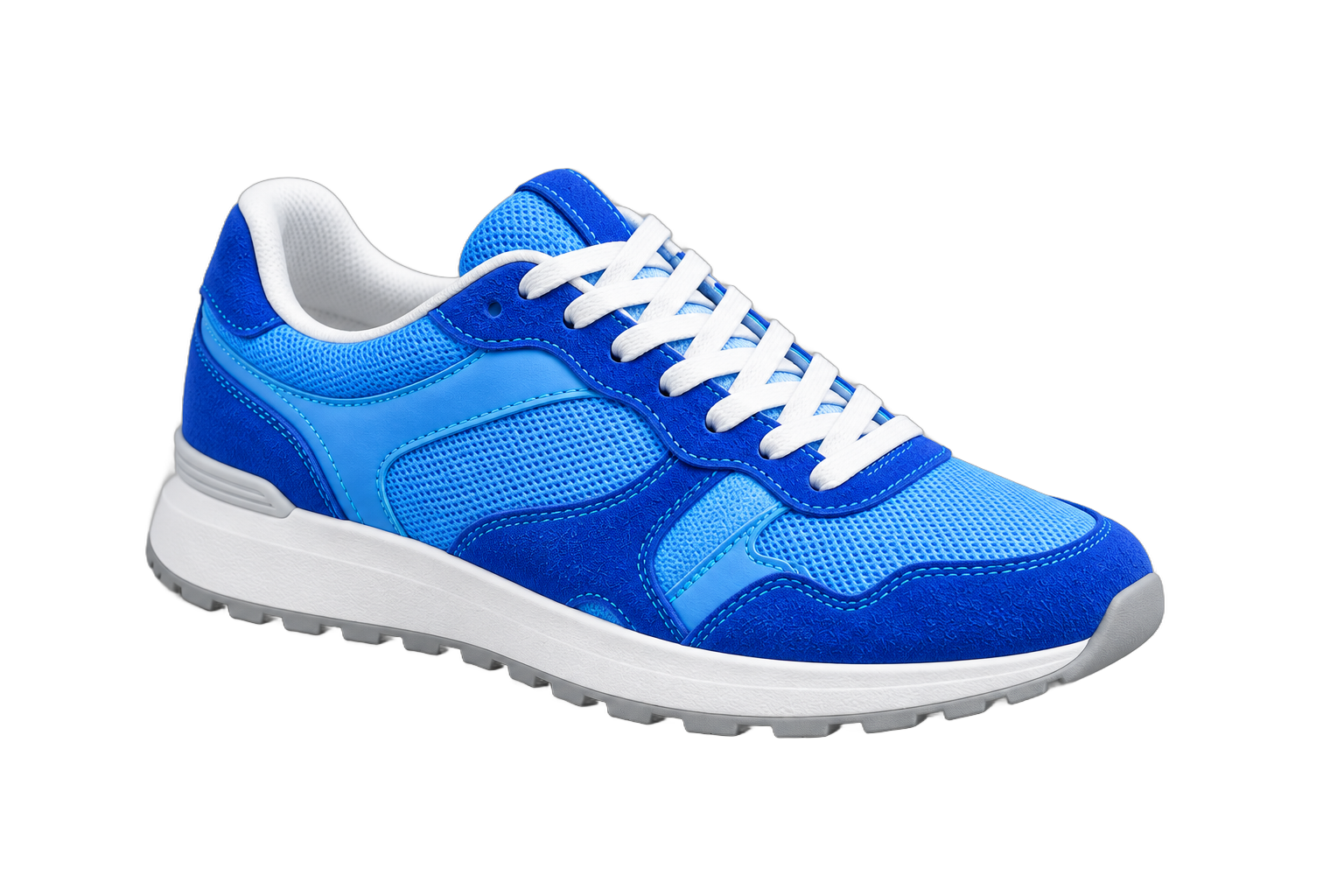
Ruang abu-abu di luar gambar tidak termasuk dalam unduhan.
Ganti latar yang ramai dengan warna polos dan sesuaikan warna birunya dengan tujuan penggunaan foto.
Pilih foto tajam dengan seluruh rambut dan bahu yang ingin dipertahankan. Hindari objek yang menyatu dengan latar lama.
Halaman ini dimulai dengan biru muda (#dbeafe). Gunakan warna kustom untuk menggantinya, lalu periksa tepi rambut di atas warna pilihan.
Pilih JPG, PNG, atau WebP. Untuk keperluan pendaftaran, periksa sendiri warna biru, dimensi, posisi kepala, dan ukuran file yang diminta.
Latar biru memberi suasana khas pada potret atau grafis pribadi tanpa pemandangan ramai. Biru muda sering terasa lebih lembut, sedangkan warna lebih dalam memberi kontras kuat. Mulai dari preset biru, lalu bandingkan warna solid khusus dengan potongan yang sama. Pertimbangkan pakaian subjek dan desain tujuan.
Mengganti latar tidak mengubah pencahayaan orang atau warna pakaiannya. Potret dengan cahaya hangat dapat terlihat berbeda di atas biru dingin. Pilih sumber dengan pencahayaan yang sudah disukai, lalu nilai gambar lengkap, bukan hanya contoh warnanya.
Periksa rambut dan garis kedua bahu setelah latar asli dihapus. Pakaian biru dapat menyatu dengan latar biru serupa, sementara tepi terang dari latar lama lebih terlihat pada warna jenuh. Bandingkan warna lebih terang dan gelap untuk memastikan subjek mudah dibedakan.
Bandingkan dengan sumber untuk memeriksa kacamata, anting, dan celah kecil yang mungkin terhapus. Kontrol warna memakai potongan yang sama, jadi biru lain tidak mengembalikan detail hilang. Jika sumber buram atau latar menyatu dengan garis subjek, coba foto lebih tajam. Tujuannya adalah potret yang meyakinkan, bukan sekadar persegi panjang berwarna tepat.
Pilih kanvas asli untuk menjaga proporsi hasil, atau persegi untuk tata letak persegi. Periksa ruang di atas kepala dan di samping bahu sebelum mengunduh. Pratinjau menyesuaikan gambar dengan area tampilan, tetapi file unduhan terbatas pada kanvas pilihan. Periksa dimensi dan buka file untuk memastikan batasnya.
Untuk formulir permohonan atau dokumen identitas, baca ketentuan terbaru penerbit terlebih dahulu. Aturan dapat menetapkan warna latar, ukuran kepala, pemotongan, ekspresi, atau batas penyuntingan. Isian biru saja tidak membuat foto memenuhi syarat; alat ini tidak mengesahkan atau otomatis memotong foto identitas resmi.
Unduh JPG jika tujuan meminta foto konvensional berlatar solid. PNG berguna untuk menghindari kompresi JPG pada hasil pemrosesan, sedangkan WebP dapat dipakai jika didukung. Dengan biru dipilih, ketiganya berisi latar solid tersebut. Ekstensi PNG tidak otomatis berarti gambar transparan.
Bandingkan warna solid lain tanpa mengunggah ulang foto. Untuk subjek yang dapat digunakan kembali, pilih transparan dan simpan PNG atau WebP terpisah. Gunakan nama jelas untuk setiap versi dan pertahankan foto asli. Unduh berkas yang ingin disimpan.
Ya. Versi pratinjau ini memungkinkan Anda memproses satu gambar tanpa masuk. Jumlah permintaan dibatasi agar layanan tetap responsif; versi ini tidak memungut pembayaran.
Belum tentu. Warna bawaan adalah biru muda (#dbeafe), bukan warna pas foto resmi yang disertifikasi. Anda bisa memilih warna lain, tetapi alat ini tidak memvalidasi persyaratan dokumen atau mengatur posisi wajah untuk dokumen tertentu.
Gambar Anda diproses untuk menghapus latar belakang dan tidak digunakan untuk melatih model AI. Unduh hasilnya jika ingin menyimpannya.
Ya, gunakan pemilih warna khusus. Periksa rambut dan tepi transparan. Latar biru tidak otomatis membuat foto memenuhi persyaratan dokumen identitas.
Warna biru mengisi area di luar subjek, bukan mewarnai ulang baju atau kulit. Periksa rambut, kacamata, dan baju biru di pratinjau karena hasil pemisahan yang kurang tepat bisa menghapus sebagian subjek.
Masukkan nilai warna yang sama di pengaturan warna khusus untuk setiap foto, lalu proses dan unduh satu per satu. Warna latar yang sama tidak otomatis menyamakan pose, pencahayaan, ukuran, atau memenuhi persyaratan pas foto resmi.
Ya. Setelah latar dihapus, pilih warna polos lain melalui kontrol warna khusus. Potongan yang sama digunakan kembali sehingga Anda bisa membandingkan warna tanpa mengunggah ulang. Alat ini tidak membuat latar berupa pemandangan foto atau mengubah warna pakaian subjek.
Mengganti warna latar tidak mengubah ukuran potongan hasil proses. Foto asli yang besar mungkin sudah diperkecil untuk memenuhi batas gambar. Pertahankan kanvas asli untuk memakai dimensi hasil proses, atau pilih kanvas persegi maksimal 4096 piksel; periksa dimensi sebelum mengunduh.
Penghapus latar belakang
Mulai dengan biru muda atau pilih warna sendiri. Hapus latar lama, periksa hasil potongan, lalu unduh foto.