 Mattevia

Unggah gambar yang ingin dipisahkan
Mulai dengan foto produk, potret, atau objek yang jelas. Bagian gambar yang sudah transparan tetap dipertahankan.
Pisahkan subjek dan unduh PNG atau WebP dengan transparansi. Pola kotak hanya panduan pratinjau dan tidak ditambahkan ke hasil unduhan.
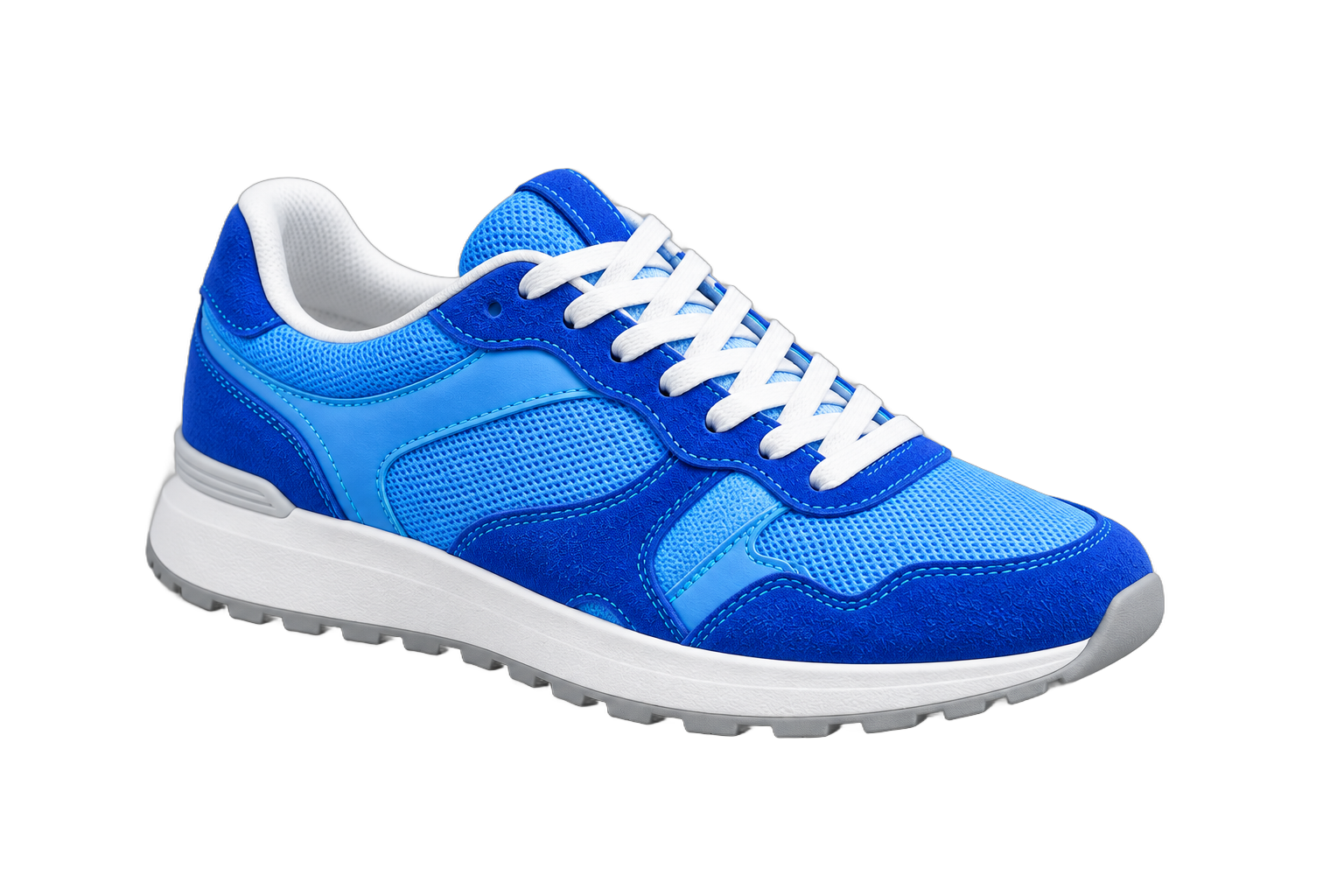
Ruang abu-abu di luar gambar tidak termasuk dalam unduhan.
Pisahkan objek agar bisa ditempatkan pada desain lain tanpa membawa kotak latar dari foto awal.
Mulai dengan foto produk, potret, atau objek yang jelas. Bagian gambar yang sudah transparan tetap dipertahankan.
Biarkan Transparan terpilih. Pola kotak-kotak menunjukkan area kosong sebagai panduan pratinjau dan tidak masuk ke file unduhan.
Pilih PNG untuk hasil transparan, atau WebP jika aplikasi tujuan mendukungnya. JPG tidak menyimpan transparansi dan mengisi area tersebut dengan putih.
Latar transparan memungkinkan subjek ditempatkan di atas desain lain tanpa persegi panjang dari pemandangan asli. Gunakan potongan dalam slide, kolase produk, grafis media sosial, atau proyek pribadi. Pola kotak pada pratinjau mewakili piksel kosong; itu hanya panduan tampilan dan tidak ditambahkan ke unduhan.
Mulailah dari foto asli bila memungkinkan. Tangkapan layar gambar di atas pola kotak sudah menyimpan pola tersebut sebagai piksel nyata, bukan file transparan. Jika sudah memiliki gambar transparan yang bersih, gunakan itu tanpa menghapus latar lagi. Pemrosesan ulang dapat mengubah detail kecil yang sudah benar.
Periksa garis luar di atas latar solid terang dan gelap. Pinggiran pucat dapat menyatu dengan putih, tetapi terlihat jelas pada slide gelap. Perhatikan rambut, bulu, kacamata, celah sempit, dan bagian produk yang tipis. Benda tembus cahaya dan pantulan kuat bisa sulit karena latar asli terlihat melalui subjek.
Bandingkan hasil dengan foto asli untuk melihat detail yang hilang atau sisa latar. Menguji warna lain memakai potongan yang sama, bukan memperbaiki garis luarnya. Kembali ke pilihan transparan sebelum mengekspor hasil transparan. Untuk logo dan ilustrasi, periksa huruf kecil dan bentuk tertutup; simpan karya asli jika membutuhkan vektor yang dapat diskalakan.
Unduh PNG untuk gambar raster transparan dengan kompatibilitas luas. WebP juga bisa digunakan jika situs atau aplikasi desain mendukungnya. JPG tidak mendukung transparansi dan mengisi area kosong dengan putih. Latar putih pada penampil foto belum membuktikan PNG tidak transparan: tempatkan di atas warna dalam aplikasi tujuan untuk memeriksanya.
Pilih kanvas sesuai penempatan. Kanvas asli menjaga proporsi hasil; kanvas persegi menambah ruang di sekeliling subjek. Margin kosong tetap bagian dari file meski tidak terlihat. Periksa dimensi keluaran, jangan berasumsi subjek yang memenuhi pratinjau akan memenuhi semua slide atau templat media sosial.
Simpan foto sumber bersama hasil transparan. Penghapusan latar dan ekspor tidak menghasilkan SVG atau memulihkan detail dengan memperbesar gambar. Saat menyiapkan tata letak, gunakan ukuran yang masih tajam dan periksa pada ukuran tampilan akhir, bukan hanya pratinjau kecil.
Unduh berkas yang ingin disimpan. Jika hasil kurang sesuai, gunakan foto lebih jelas dengan pemisahan subjek dan latar yang kuat. Jika file sama sekali tidak bisa diproses, ekspor gambar diam baru yang didukung dan periksa batas unggahan sebelum mencoba lagi.
Ya. Versi pratinjau ini memungkinkan Anda memproses satu gambar tanpa masuk. Jumlah permintaan dibatasi agar layanan tetap responsif; versi ini tidak memungut pembayaran.
Sebagian penampil gambar memakai kanvas putih di belakang piksel transparan. Periksa file di atas latar berwarna pada aplikasi desain Anda. JPG selalu memiliki latar polos meskipun Transparan dipilih sebelum ekspor.
Gambar Anda diproses untuk menghapus latar belakang dan tidak digunakan untuk melatih model AI. Unduh hasilnya jika ingin menyimpannya.
JPG tidak memiliki kanal alpha. Pilih PNG atau WebP untuk mempertahankan transparansi. Gambar dalam batas pemrosesan dan ukuran berkas hasil mempertahankan ukuran setelah koreksi orientasi. Hasil lebih besar diperkecil secara proporsional dengan pemberitahuan; opsi persegi mengubah kanvas secara terpisah.
Pola kotak-kotak pratinjau tidak ikut diekspor. Pilih Transparan dan unduh PNG atau WebP untuk mempertahankan area transparan. Namun, jika pola tersebut sudah ada di gambar yang diunggah, kotaknya adalah piksel gambar dan mungkin tetap terlihat setelah diproses.
Biasanya tidak; Anda bisa langsung memakai gambar transparan itu dalam desain. Memprosesnya lagi dapat mengubah tepi atau menghapus detail kecil. PNG hanyalah format file, jadi file PNG juga bisa memiliki background yang tidak transparan.
Anda dapat mengunggah gambar raster yang didukung, tetapi hasil bergantung pada kejelasan pemisahan gambar dan latar. Periksa huruf kecil, garis tipis, dan celah di dalam gambar. Jika sudah punya gambar asli transparan, gunakan itu agar detail tidak hilang karena dipotong lagi.
Tidak. Ekspor PNG dan WebP tetap berupa gambar piksel dengan transparansi, bukan vektor SVG. Memperbesarnya tidak menciptakan detail baru. Gunakan hasil pada ukuran yang sesuai, atau edit karya vektor asli dalam editor vektor jika membutuhkan jalur yang dapat diskalakan.
Penghapus latar belakang
Pisahkan subjek dan unduh PNG atau WebP dengan transparansi. Pola kotak hanya panduan pratinjau dan tidak ditambahkan ke hasil unduhan.