 Mattevia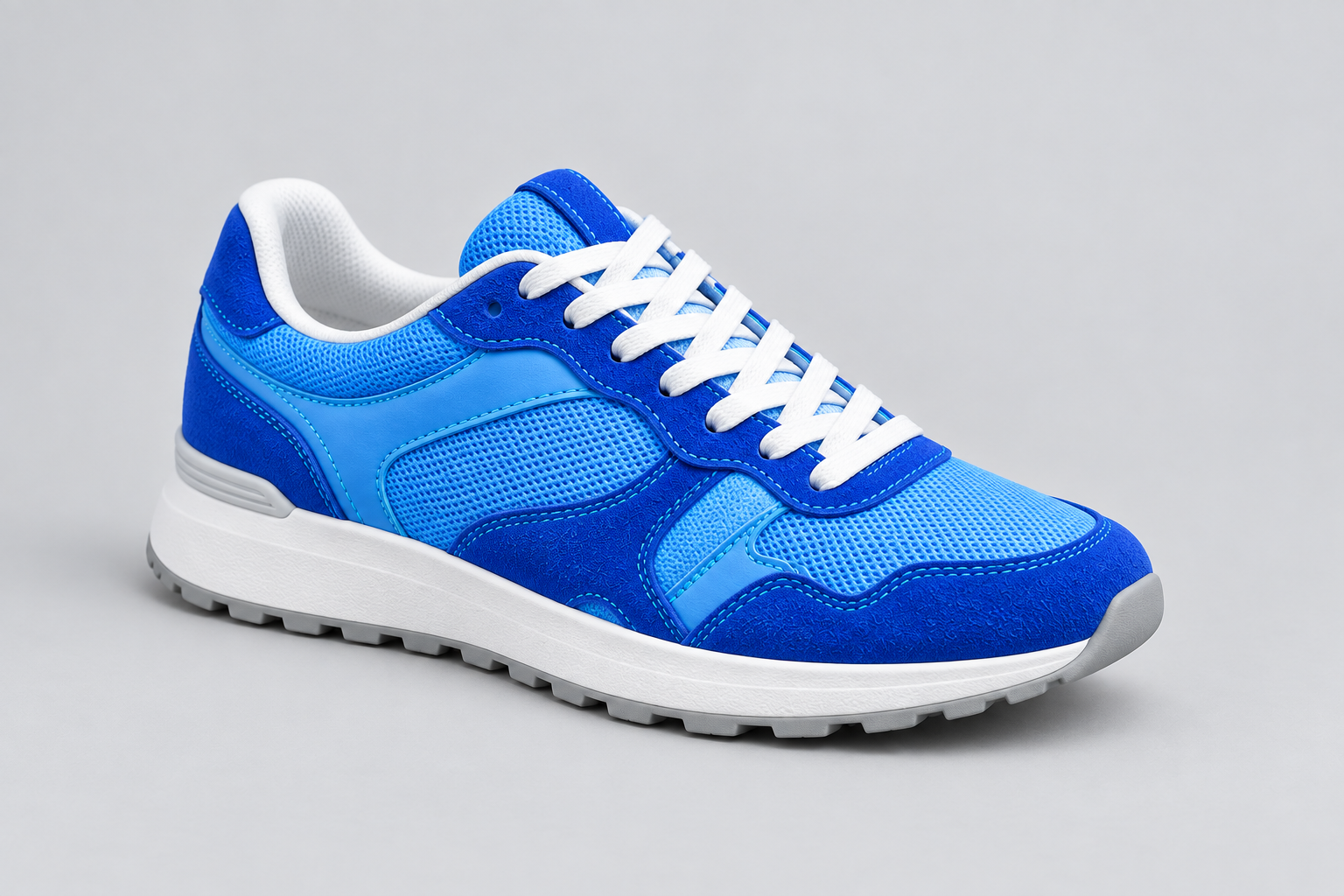

Unggah foto produk yang jelas
Pastikan seluruh produk masuk dalam foto. Tepi yang tajam dan warna yang berbeda dari latar membantu pemisahan objek.
Hapus latar lama dan ganti dengan putih. Periksa tepinya, pilih kanvas asli atau persegi, lalu ekspor JPG, PNG atau WebP.
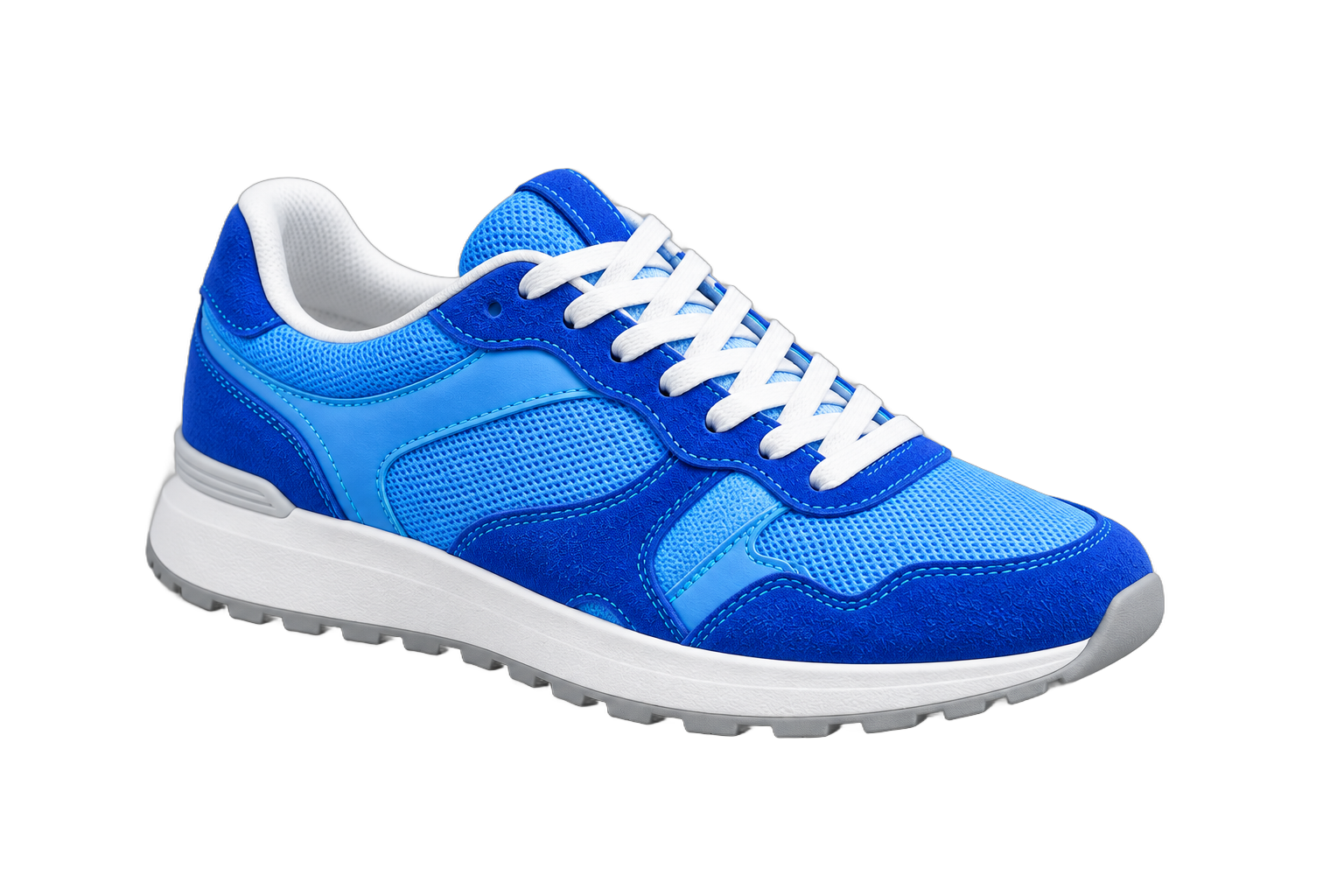
Ruang abu-abu di luar gambar tidak termasuk dalam unduhan.
Siapkan foto untuk etalase atau katalog, lalu cocokkan hasilnya dengan ketentuan tempat Anda akan mengunggahnya.
Pastikan seluruh produk masuk dalam foto. Tepi yang tajam dan warna yang berbeda dari latar membantu pemisahan objek.
Latar putih sudah dipilih. Geser perbandingan untuk memeriksa gagang, celah, detail kecil, dan bagian produk yang perlu dipertahankan.
Pertahankan kanvas asli atau pilih persegi tanpa meregangkan produk. Unduh JPG, PNG, atau WebP dan periksa ukuran piksel hasilnya.
Latar putih memberikan suasana netral pada foto produk, potret, atau listing pribadi. Sekumpulan gambar bisa terlihat lebih konsisten tanpa harus dipotret di ruangan yang sama. Unggah satu gambar, hapus latar aslinya, lalu periksa subjek di atas putih sebelum digunakan.
Konsistensi tetap bergantung pada foto sumber. Latar putih tidak memperbaiki pencahayaan, meluruskan produk, menghapus kerutan, atau menciptakan bayangan yang hilang. Pilih foto dengan sudut serupa dan detail jelas. Aturan marketplace berbeda-beda; periksa ketentuan terbaru tentang komposisi, dimensi, dan penyuntingan sebelum menerbitkan listing.
Pakaian putih, kemasan terang, dan benda mengilap dapat menyatu dengan kanvas putih meski potongannya tampak baik. Pilih latar lebih gelap sementara untuk memeriksa garis luar, lalu kembali ke putih. Perhatikan pegangan transparan, kaca, rambut halus, dan pantulan yang masih membawa warna lingkungan asli.
Gunakan tampilan perbandingan untuk membedakan masalah tepi dari kontras rendah pada sumber. Isian putih tidak mengembalikan bagian produk yang hilang. Coba foto lebih tajam dengan pemisahan produk dan sekitarnya yang jelas. Periksa label dan tulisan kecil pada ukuran yang dilihat pelanggan; latar bersih tidak menutupi informasi produk yang buram.
Pertahankan kanvas asli jika proporsi hasil cocok dengan tujuan. Pilih kanvas persegi untuk desain berbentuk persegi dengan ruang di sekeliling subjek. Periksa dimensi keluaran dan posisi subjek sebelum mengunduh. Ruang kosong di sekitar benda tinggi atau lebar bisa disengaja; meregangkan foto akan mengubah proporsi produk.
Latar putih mengisi kanvas ekspor, bukan seluruh panel pratinjau. Buka unduhan untuk memastikan batas gambar. Jika marketplace memotong foto menjadi thumbnail, periksa thumbnail akhirnya juga. Mengganti latar saja tidak menjamin tujuan akan mempertahankan komposisi pilihan Anda.
JPG didukung luas untuk foto produk jadi berlatar putih. PNG mempertahankan piksel hasil tanpa kompresi JPG, tetapi ukuran file dapat lebih besar. WebP cocok bila tujuan mendukungnya. Saat Putih aktif, ketiga format menghasilkan latar solid; memilih PNG saja tidak membuat isian putih transparan.
Jika membutuhkan potongan terpisah, kembali ke transparan lalu unduh PNG atau WebP tambahan. Simpan foto asli, versi transparan, dan versi putih dengan nama jelas. Unduh berkas yang ingin disimpan. Mengubah format atau kanvas putih tidak menambah resolusi hasil, jadi periksa dimensi sebelum digunakan untuk cetak.
Ya. Versi pratinjau ini memungkinkan Anda memproses satu gambar tanpa masuk. Jumlah permintaan dibatasi agar layanan tetap responsif; versi ini tidak memungut pembayaran.
Tidak. Gambar hasil dipaskan ke dalam kanvas persegi dengan proporsi tetap. Alat ini tidak mengatur komposisi otomatis sesuai marketplace atau memperbesar produk ke persentase tertentu. Ekspor persegi dibatasi hingga 4096 piksel.
Gambar Anda diproses untuk menghapus latar belakang dan tidak digunakan untuk melatih model AI. Unduh hasilnya jika ingin menyimpannya.
Tidak. Setiap marketplace memiliki aturan komposisi, resolusi, bayangan dan isi produk. Periksa foto akhir sesuai aturan tersebut.
Pilih Putih pada pengaturan background, lalu unduh sebagai JPG, PNG, atau WebP. Pilihan putih mengisi latar dengan warna solid #FFFFFF. Pilihan transparan dengan PNG membiarkan area di luar subjek tetap transparan.
Tidak. Alat ini mengganti background dengan warna polos, bukan membuat bayangan studio baru. Periksa tepi produk dan sisa bayangan asli di pratinjau. Untuk kaca, produk mengilap, atau tepi berwarna pucat, gunakan foto yang tajam dengan latar sederhana.
Ya, tetapi tepi pucat mungkin sulit dipisahkan. Gunakan foto dengan pencahayaan baik dan latar yang kontras dengan produk, lalu periksa potongan pada warna gelap sebelum beralih ke putih. Latar putih tidak memulihkan detail yang terhapus saat pemotongan.
Gunakan JPG untuk format foto yang kompatibel secara luas, atau PNG untuk ekspor gambar hasil proses tanpa kehilangan data. Saat Putih dipilih, keduanya memiliki latar polos. Keduanya tidak menambah resolusi; periksa dimensi ekspor dan batas ukuran berkas di tempat tujuan.
Penghapus latar belakang
Hapus latar lama dan ganti dengan putih. Periksa tepinya, pilih kanvas asli atau persegi, lalu ekspor JPG, PNG atau WebP.